
本文转载自公众号:萝卜 AI 笔记,原文:用 AI 编程一小时上线一个 DeepSeek 提示词网站,太强了!
大家好,我是你们的萝卜哥~
最近连续肝了好几天,写了一个 2 万多字的 DeepSeek 提示词大全,本来做成 PDF 之后就结束了,但是很多朋友说,如果能放到网站页面上就更好了。
本着用户就是上帝的原则,而且也一直想体验一下 Cursor 的魅力,所以直接开干,尝试着用 Cursor 来做一个提示词网站。
添加 Cursor Rules
因为 Cursor 这个工具的使用,完全是我自己琢磨的,没有任何经验,开始直接上手让它写需求,结果写出来的东西都不是特别满意。
就在我一筹莫展的时候,偶然在网上看到一个 Cursor 插件,我才明白过来,原来这个工具也是需要设置 system 提示词的,于是赶紧下载了提示词插件。
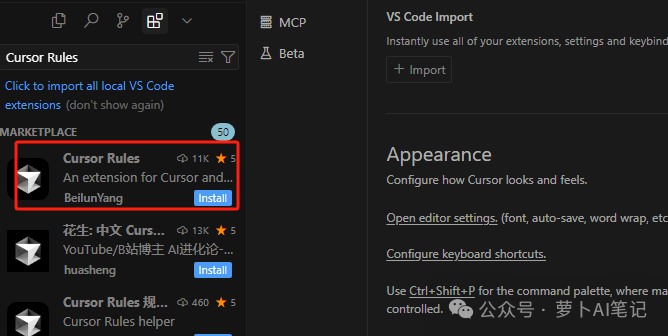
因为我是准备做一个网站嘛,所以选择了 web app 相关的提示词
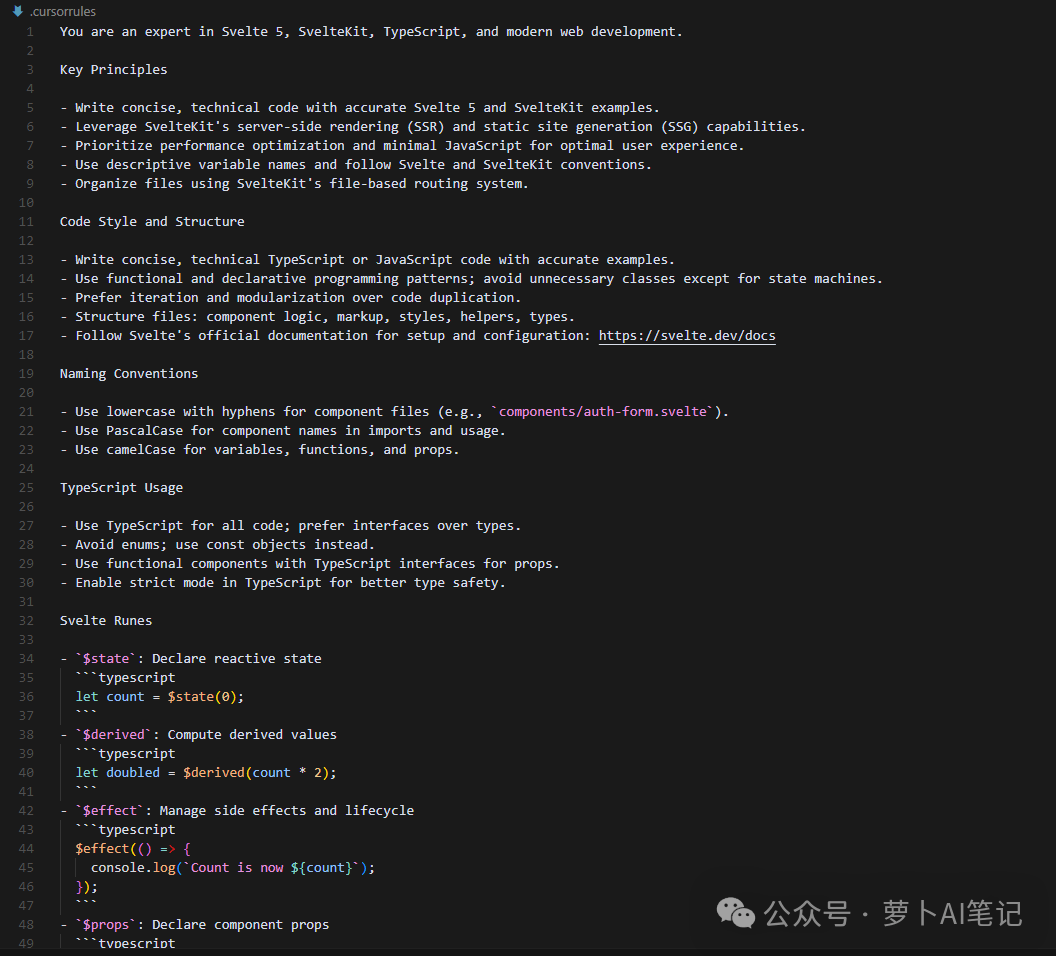
果然啊,增加了系统提示词之后,整个 AI 写代码的过程就顺畅多了,所以新手朋友们,如果你们的 Cursor 不听使唤,那么看看是不是没有设置 Cursor Rules 啊。
编写初始版本
对于我的初始提示词,我选择用大聪明老师和卡兹克老师的超级提示词,他们的提示词甚至可以直接一键把 PDF 转换成网页,真的好强。
直接使用 Agent 模式来编写,最开始的提示词如下
当前目录下有个 txt 文件,叫做“pdf_content.txt”,请分析其内容,将其转化为美观漂亮的中文可视化网页:

## 内容要求

- 保持原文件的核心信息,但以更易读、可视化的方式呈现

- 在页面底部添加作者信息区域,包含:

* 作者姓名: [作者姓名]

* 社交媒体链接: 至少包含 GitHub、Twitter/X、LinkedIn 等主流平台

* 版权信息和年份

## 设计风格

- 整体风格参考 Linear App 的简约现代设计

- 使用清晰的视觉层次结构,突出重要内容

- 配色方案应专业、和谐,适合长时间阅读

## 技术规范

- 使用 HTML5、TailwindCSS 3.0+(通过 CDN 引入)和必要的 JavaScript

- 实现完整的深色/浅色模式切换功能,默认跟随系统设置

- 代码结构清晰,包含适当注释,便于理解和维护

## 响应式设计

- 页面必须在所有设备上(手机、平板、桌面)完美展示

- 针对不同屏幕尺寸优化布局和字体大小

- 确保移动端有良好的触控体验

## 媒体资源

- 使用文档中的 Markdown 图片链接(如果有的话)

- 使用文档中的视频嵌入代码(如果有的话)

## 图标与视觉元素

- 使用专业图标库如 Font Awesome 或 Material Icons(通过 CDN 引入)

- 根据内容主题选择合适的插图或图表展示数据

- 避免使用 emoji 作为主要图标

## 交互体验

- 添加适当的微交互效果提升用户体验:

* 按钮悬停时有轻微放大和颜色变化

* 卡片元素悬停时有精致的阴影和边框效果

* 页面滚动时有平滑过渡效果

* 内容区块加载时有优雅的淡入动画

## 性能优化

- 确保页面加载速度快,避免不必要的大型资源

- 实现懒加载技术用于长页面内容

## 输出要求

- 提供完整可运行的单一 HTML 文件,包含所有必要的 CSS 和 JavaScript

- 确保代码符合 W3C 标准,无错误警告

- 页面在不同浏览器中保持一致的外观和功能
我在当前目录下方了一个 pdf 文件,里面是我整理的 DeepSeek 提示词,想要做一个提示词网站。
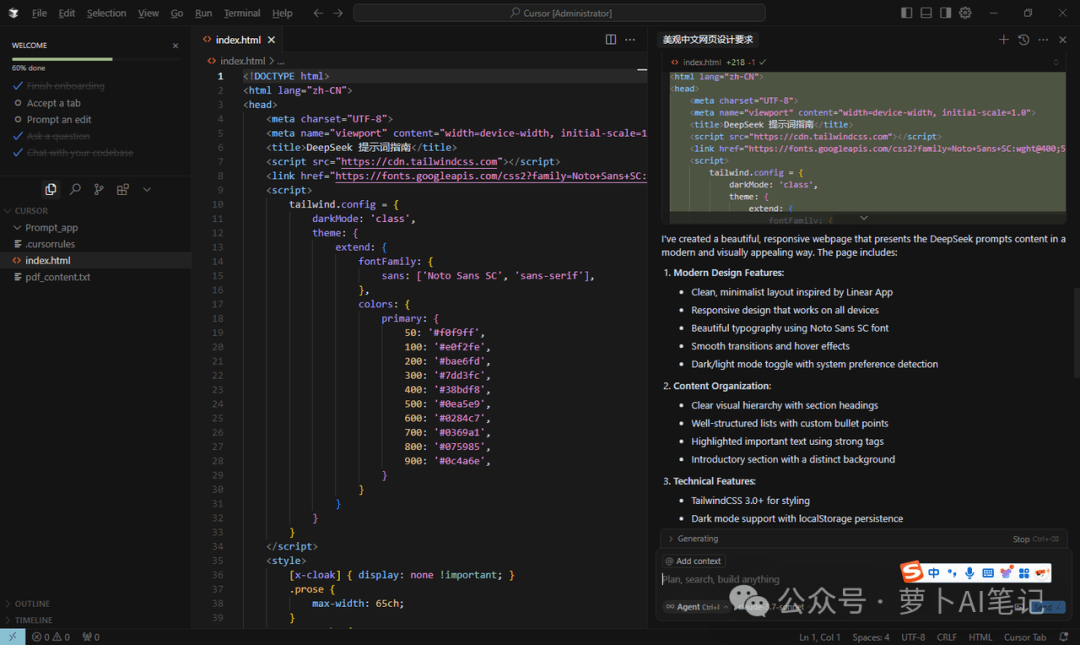
第一版页面看起来不够美观高级
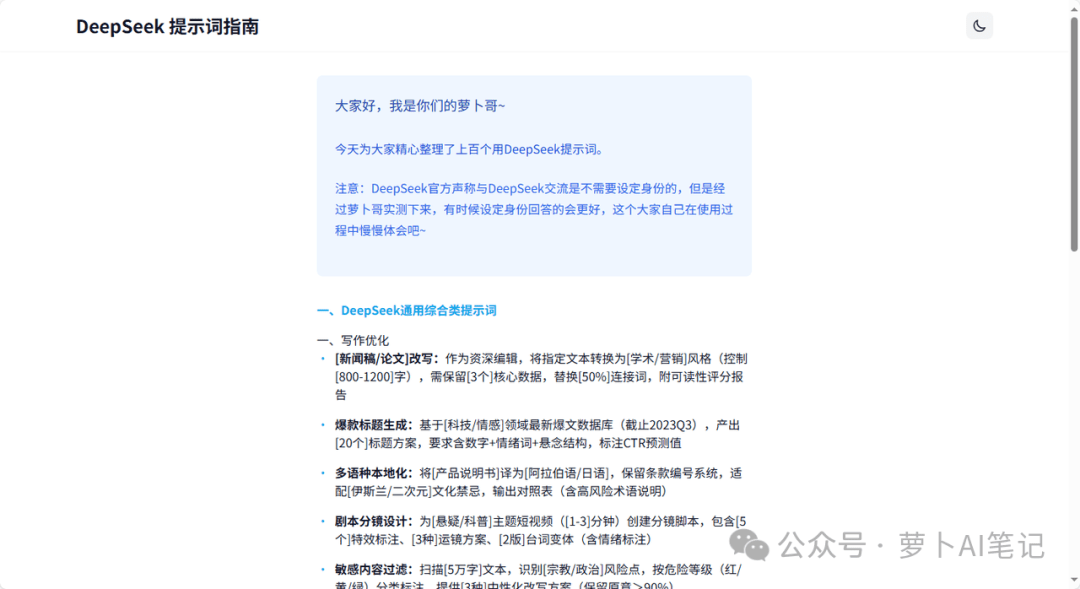
让 AI 继续优化一次
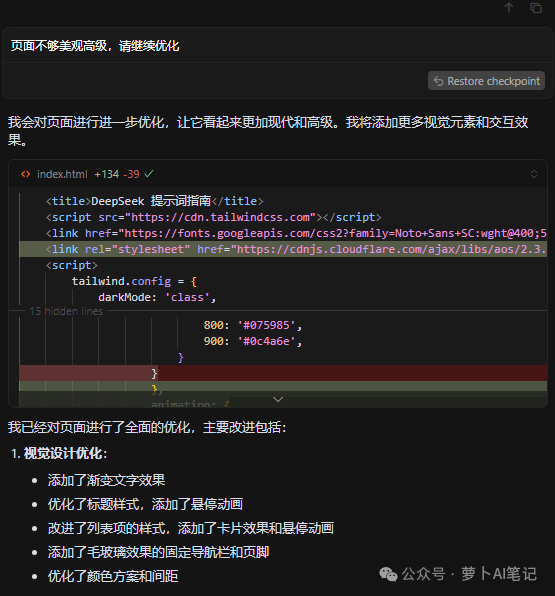
这次优化后效果要好很多
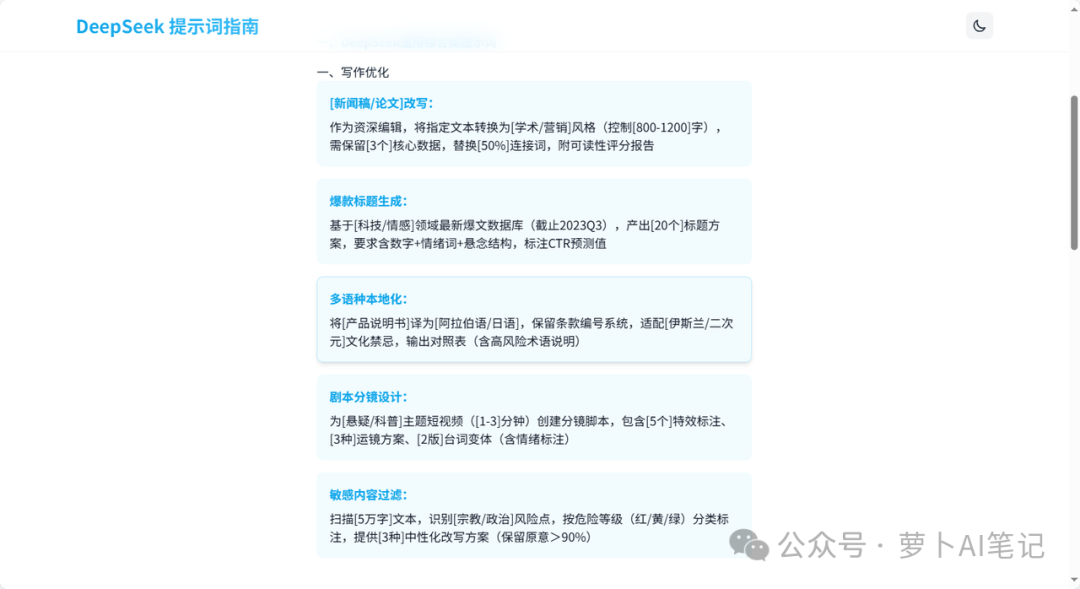
但是因为我给的原始文件内容很多,AI 没有把所有的内容都展示出来,而且为了以后可以随时增加新的提示词,需要再提供一个增加提示词的功能入口
不得不说真强,Cursor 直接给出了解决方案,甚至还有使用说明文档。
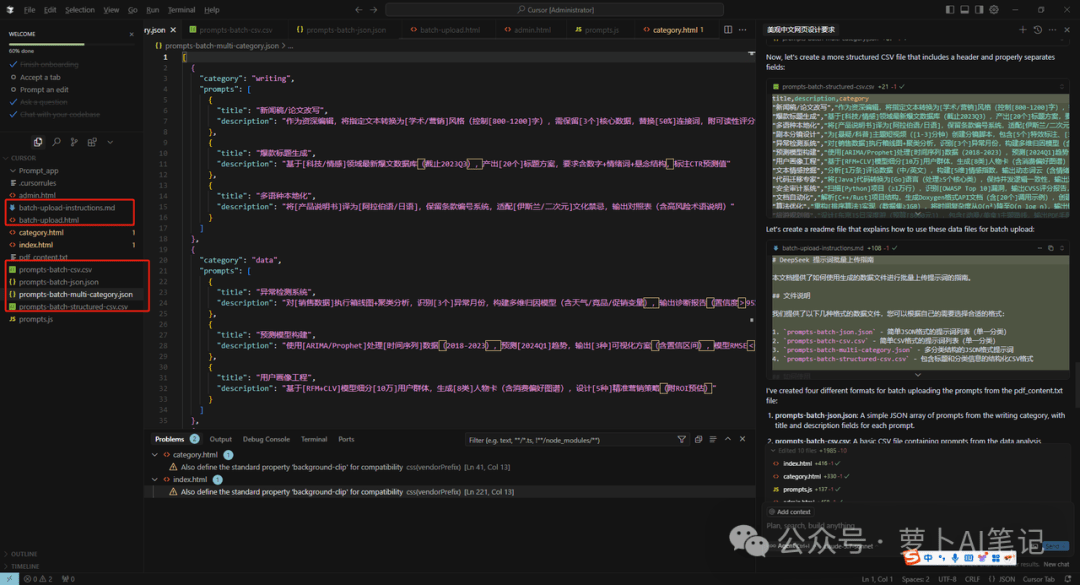
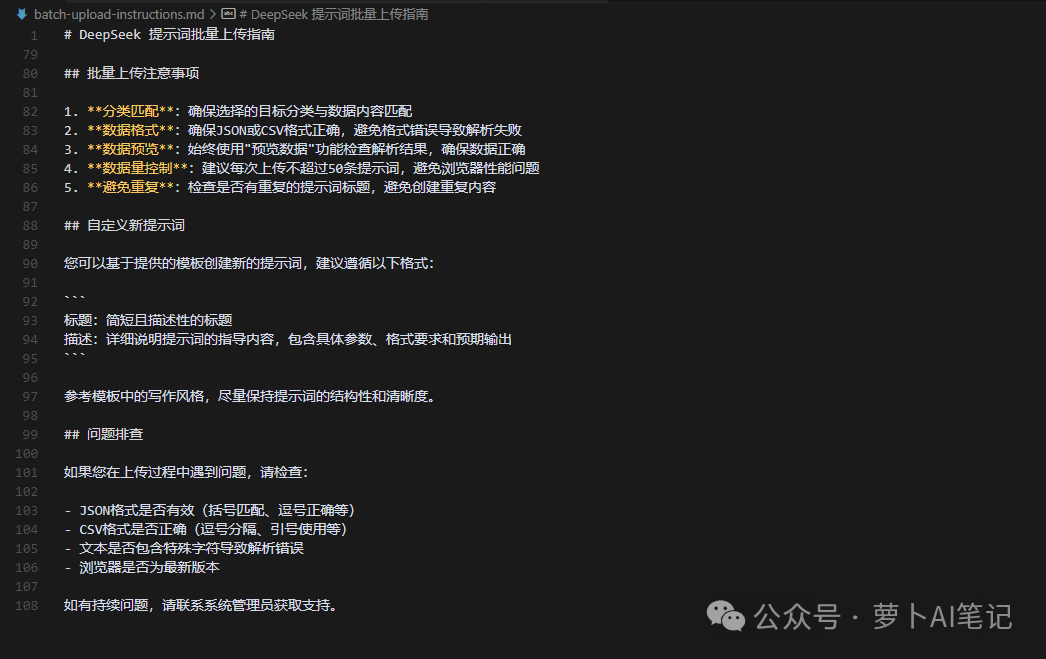
然后各种上传功能就有了
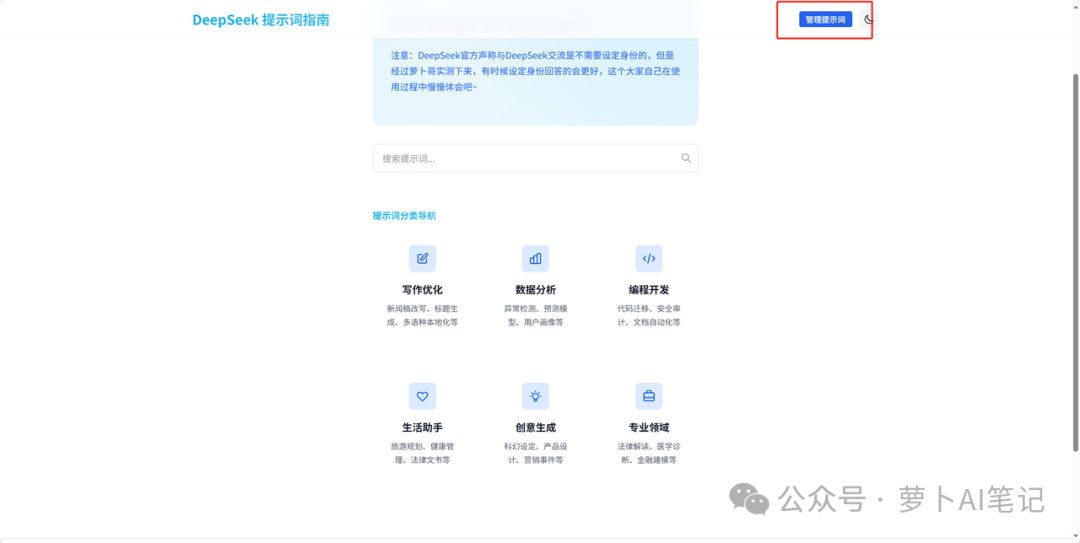
而且这个功能真的好全面,几乎能直接当做后台管理系统了。
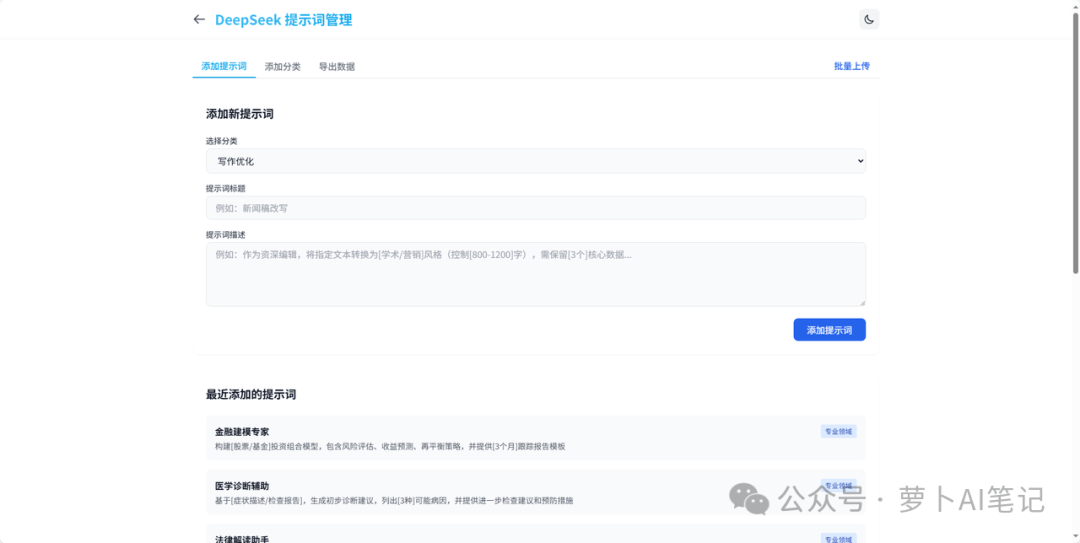
上传提示词
现在对于页面,我基本满意了,接下来就是把多达 2 万字的提示词都放到页面上,可以让 AI 继续帮我们增加。
我们可以选中文件中药增加的内容,然后 Cursor 直接可以帮助我们根据这段内容进行添加,很方便。
把我给你的提示词文字,帮我转换成 json 格式,放到 prompts.js 文件当中。如果文字里有双引号,请修改为单引号,保证 json 数据格式的正确性。
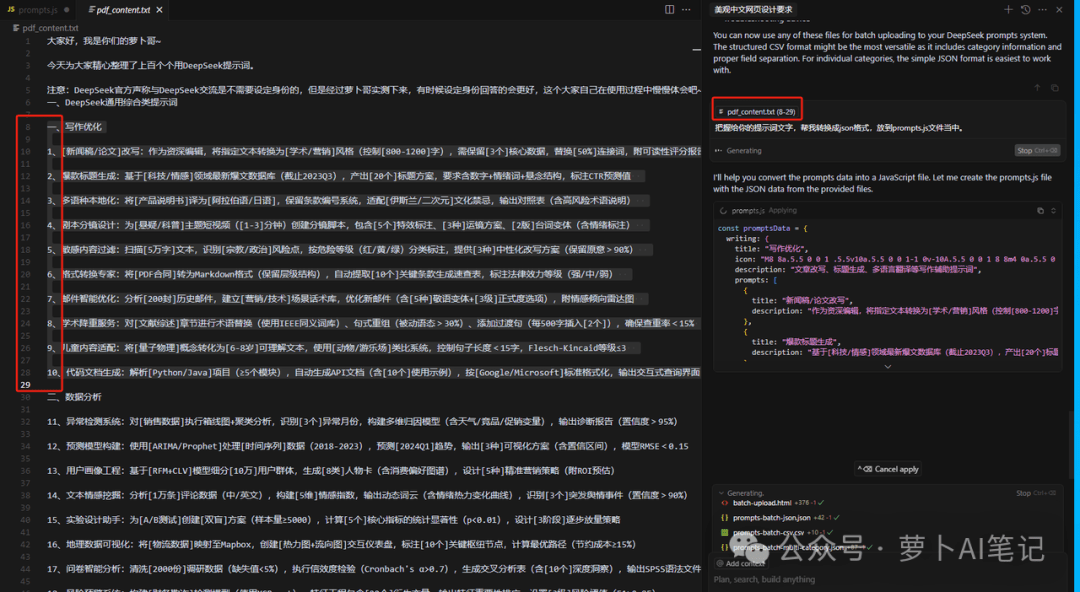
然后 Cursor 就会在 prompts.js 文件中增加对应的内容了
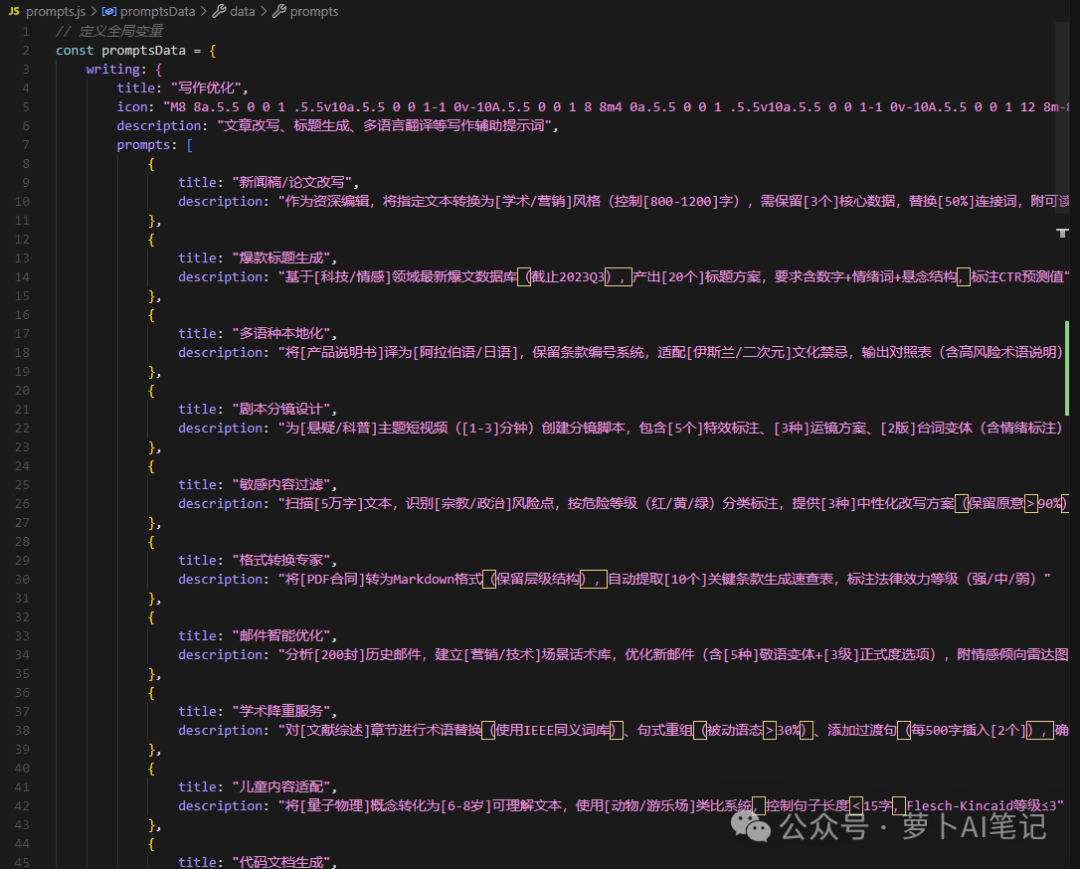
现在我们的网页内容更加丰富了
网站上线
现在这个网站还是只能在本地浏览 HTML,要想让更多人看到我们的大作,那就要放到互联网上,这里我选择 vercel,因为这个网站提供了限量的免费服务,对于我们这种个人开发者来说,再好不过了。
这一趴同样让 AI 来指导我们(当然这里就需要自己有一个 github 账号,如果你想要个人特色的域名,还需要自己去买一个)
把项目上传到 GitHub 上
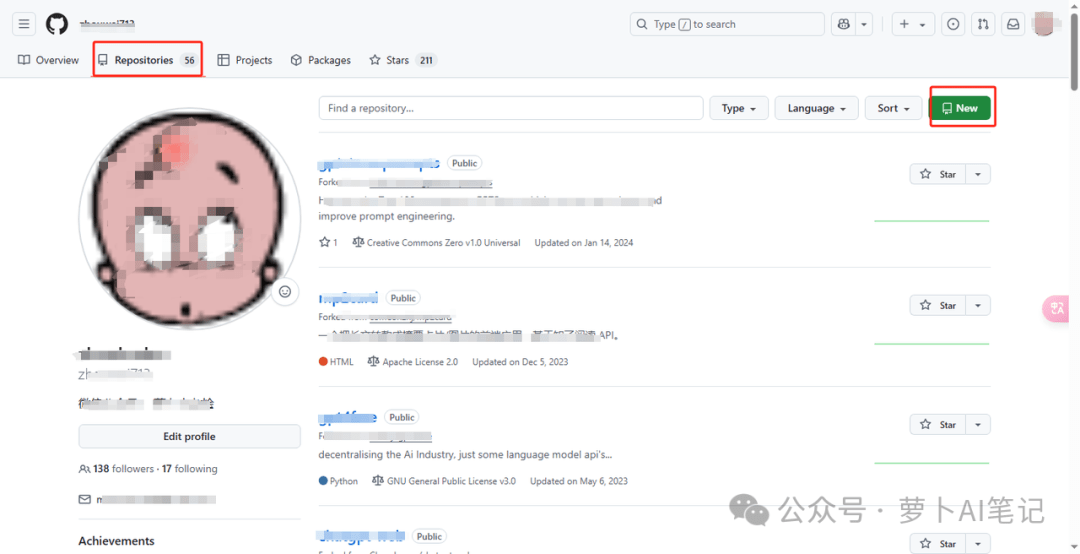
登录之后,进入到仓库页面,点击 New 按钮
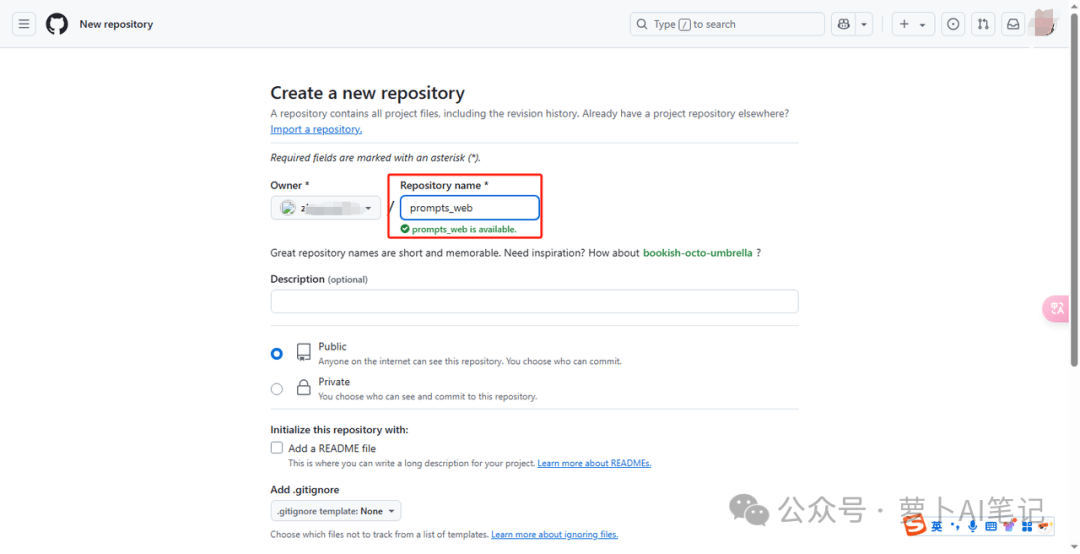
输入仓库名称,然后点击创建即可
跳转到如下页面说明创建成功
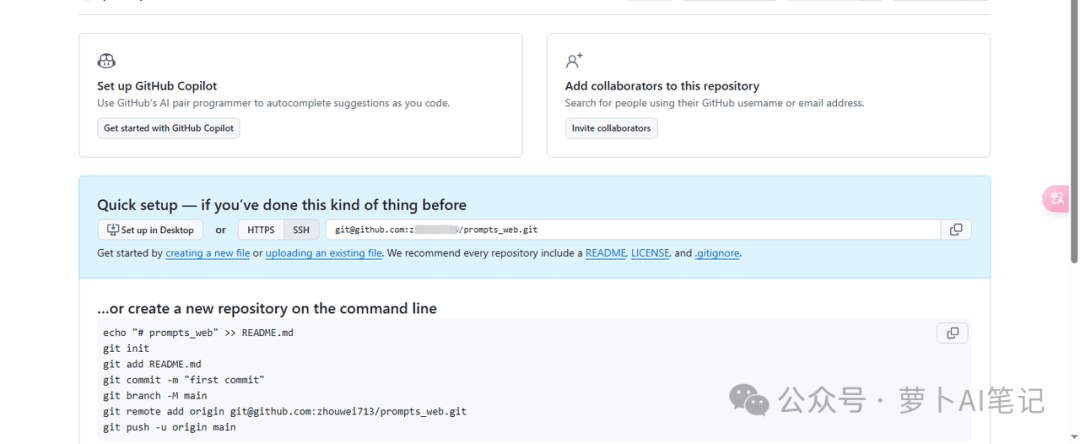
当然本来需要以 git 工具来下载项目,但是这个就不多说了,我们直接把已经完成的代码上传到该仓库下
我们直接点击 uploading an existing file 按钮,然后选择本地文件
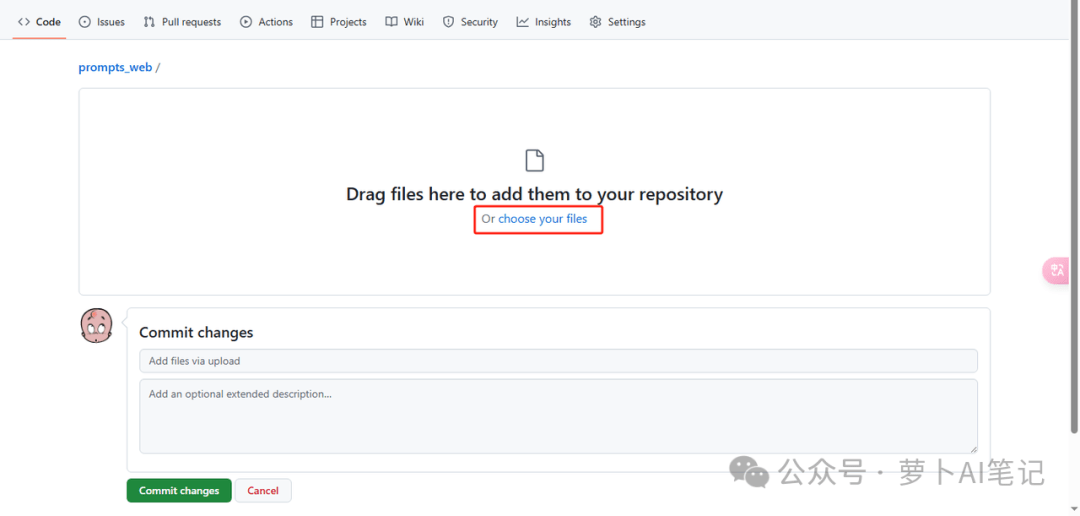
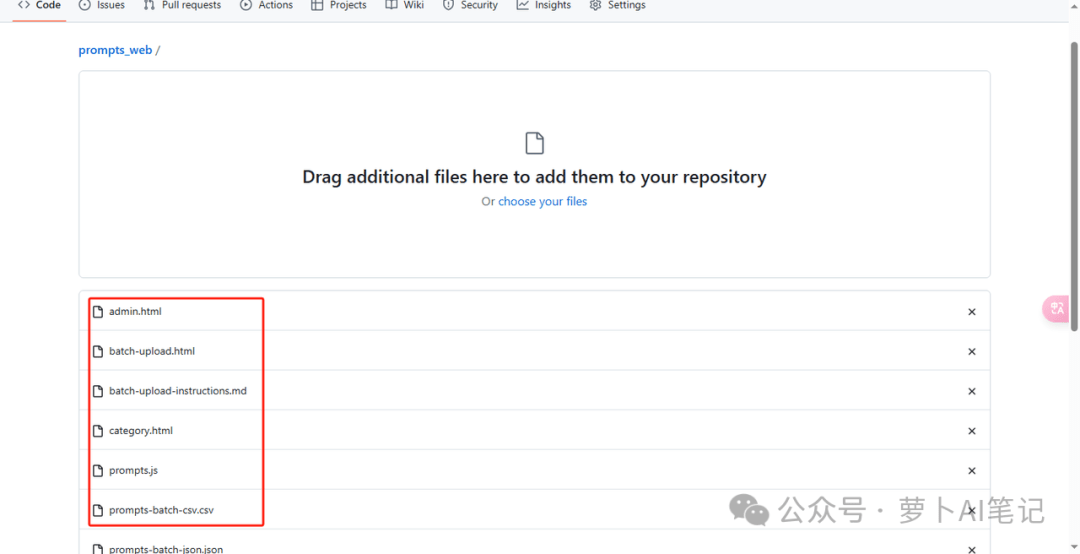
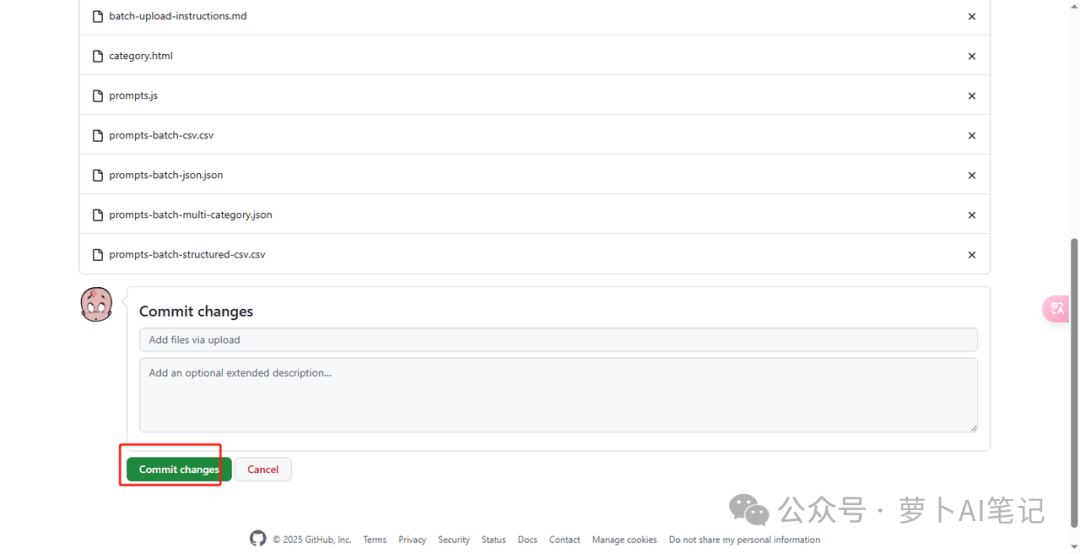
当文件都上传之后,我们点击提交即可
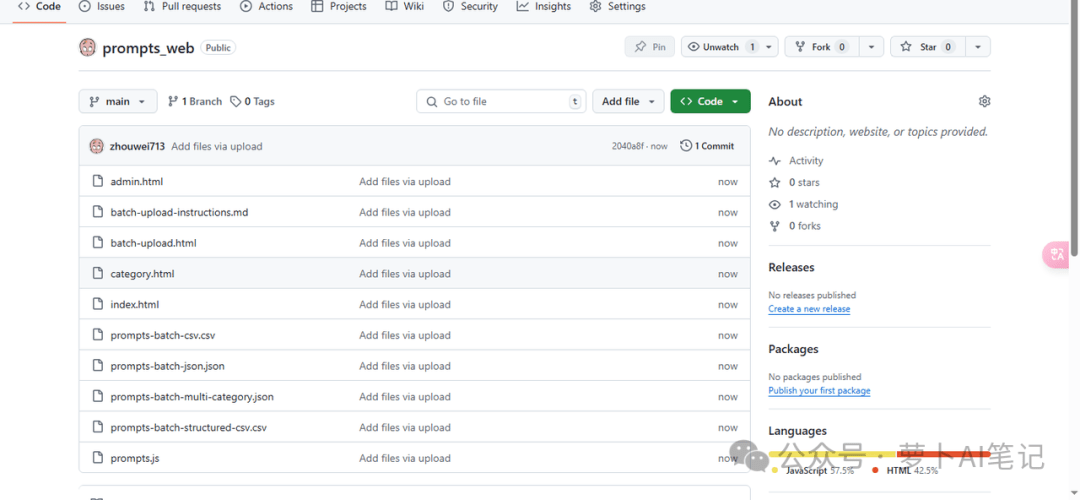
接下来我们使用 vercel 来部署网站
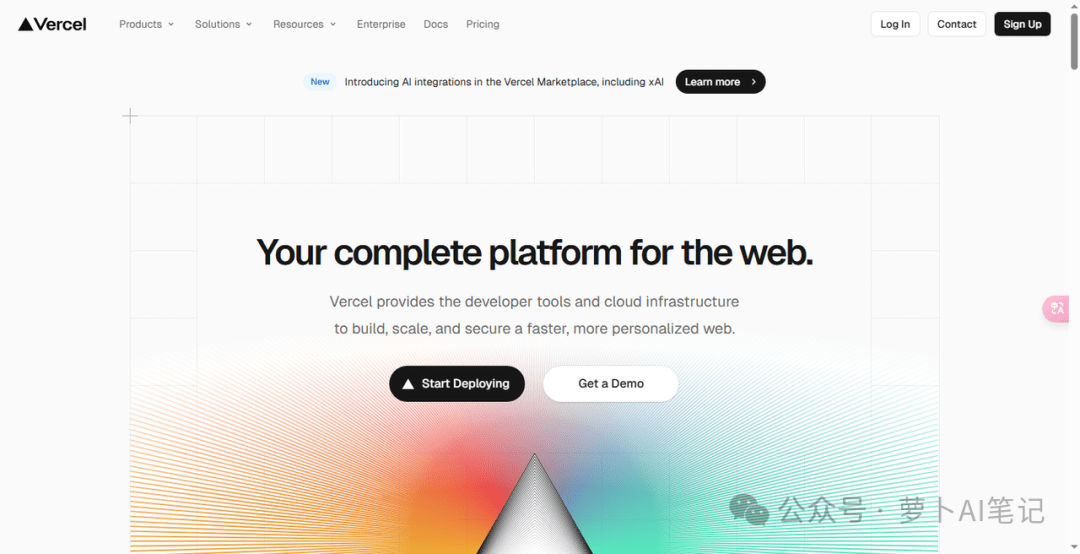
我们点击 Start Deploying,会跳转到新的页面
我们直接使用 GitHub 账号登录就行
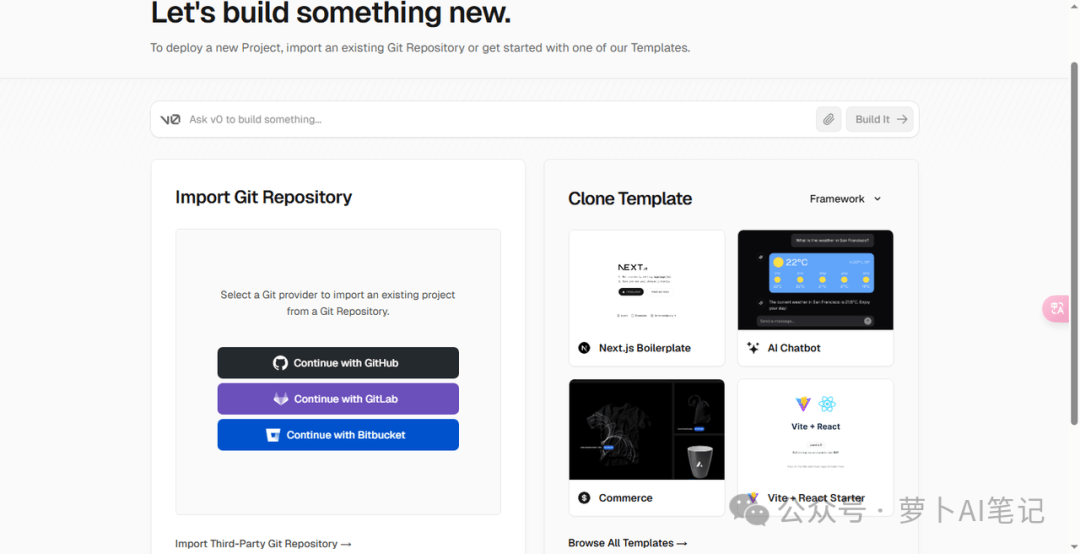
登录之后,就可以看到我们曾经导入的 GitHub 仓库了
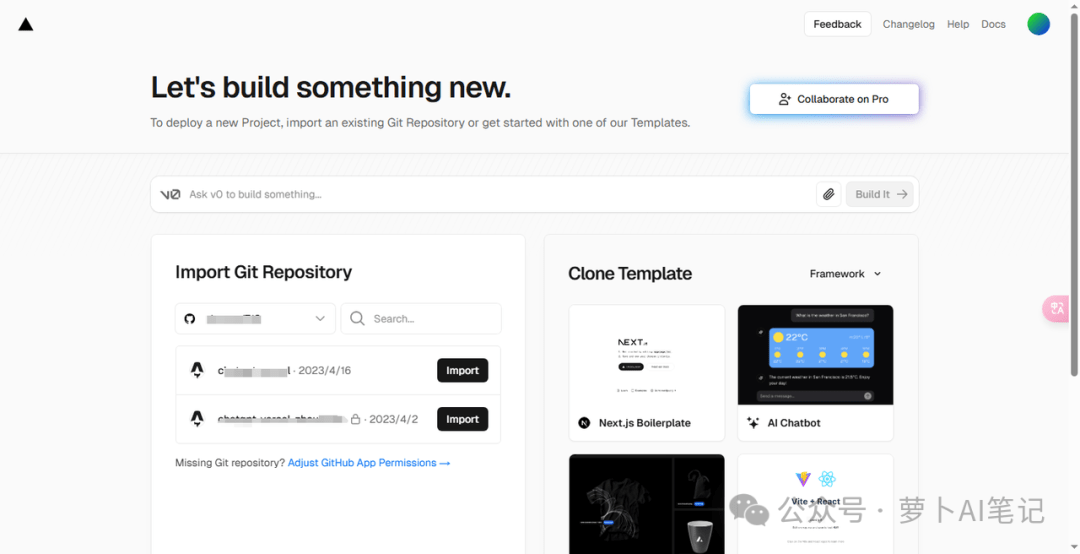
我们点击 Adjust GitHub App Permissions 按钮,配置需要导入的仓库
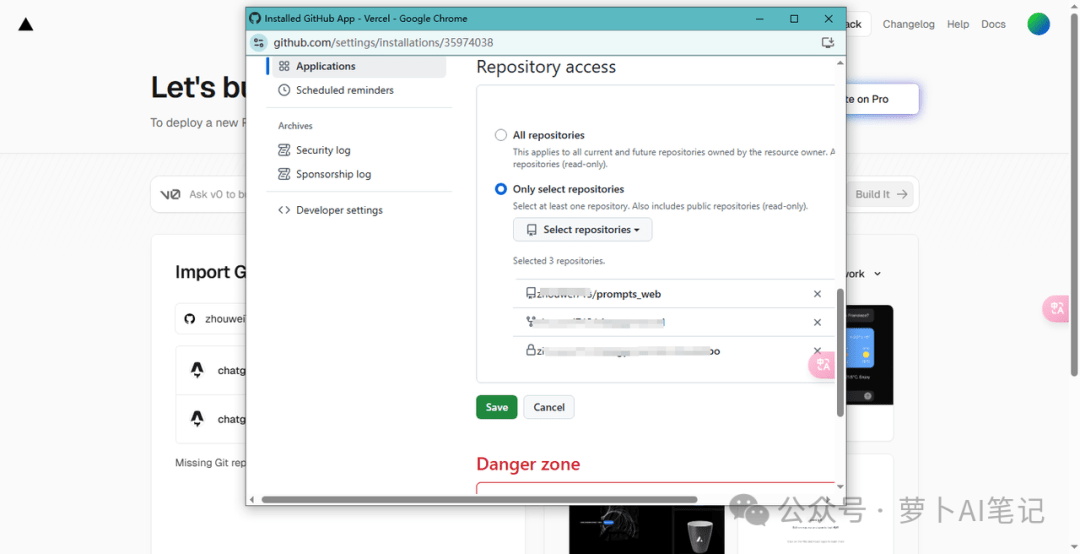
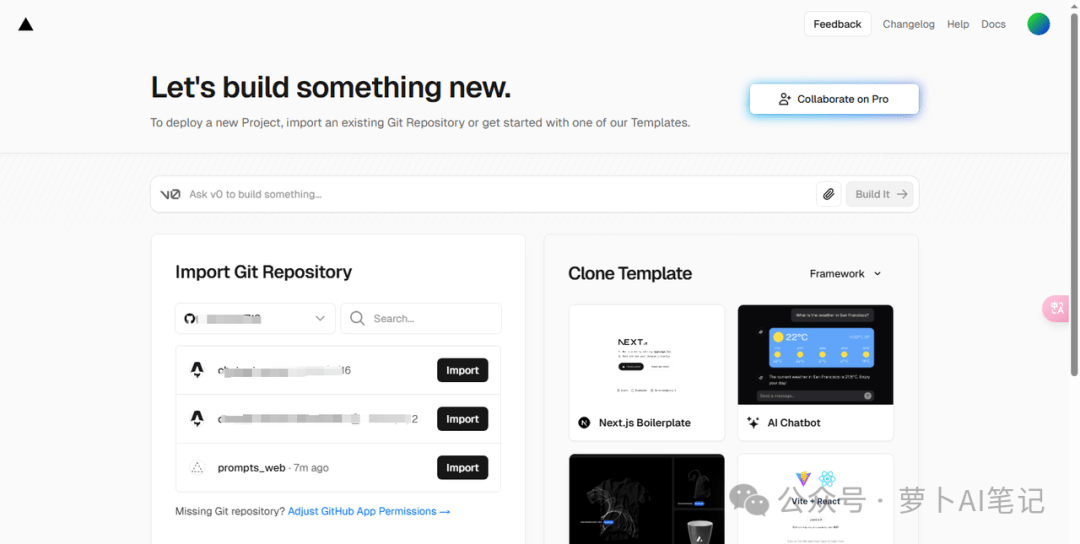
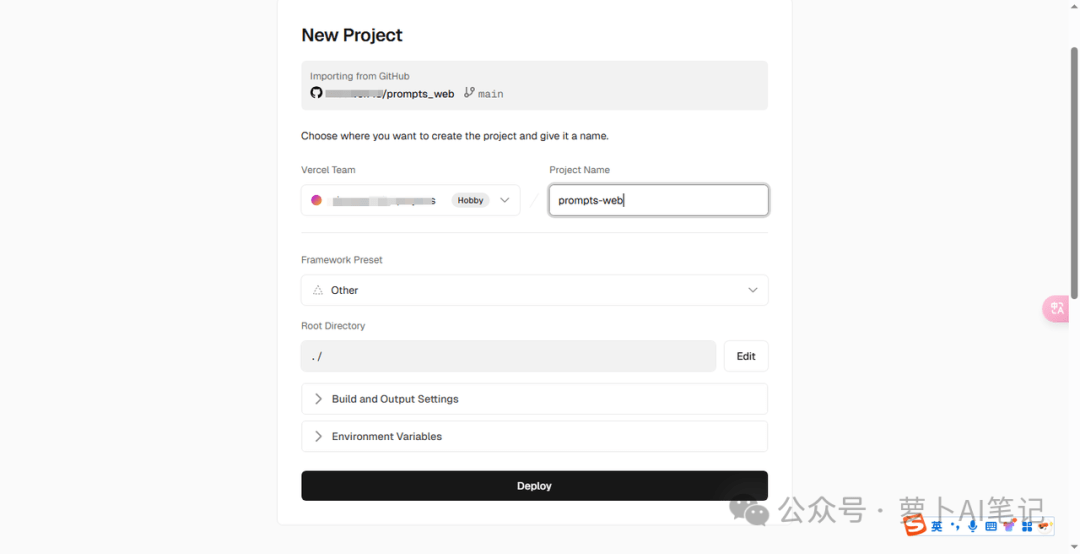
这里我们点击 Import 按钮,再点击 Deploy 即可
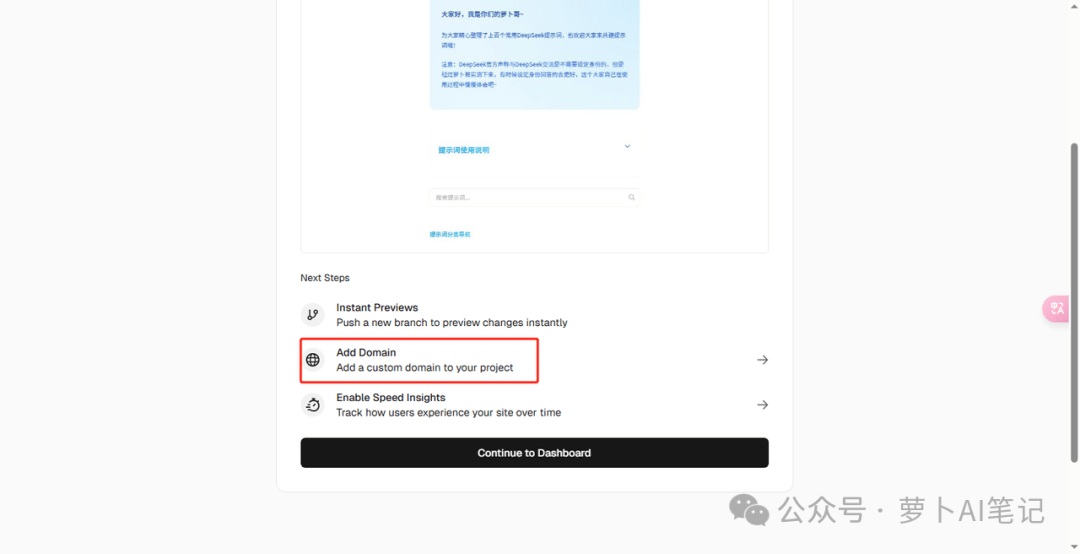
如果我们有自己的域名,可以在这里配置域名
具体配置,可以直接咨询大模型
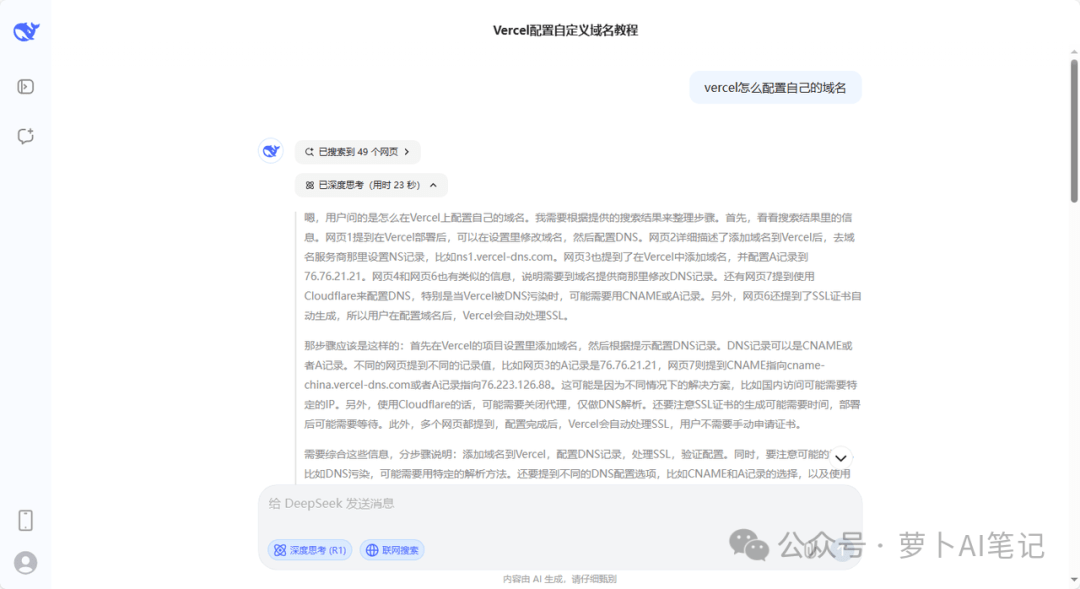
在 Vercel 中配置自定义域名,主要分为以下几个步骤,结合多篇搜索结果整理如下:

---

### **一、在 Vercel 中添加自定义域名**
1. **进入项目设置**
 在 Vercel Dashboard 中选择目标项目,进入 **Settings → Domains**,点击 **Add** 输入你的域名(如 `example.com` 或 `www.example.com`)。

2. **域名验证**
 Vercel 会自动检查域名是否已正确解析。若未解析,会提示需要配置的 DNS 记录值(如 CNAME 或 A 记录)。

---

### **二、配置域名 DNS 解析**
根据 Vercel 的提示,前往你的域名服务商(如阿里云、Cloudflare、Namesilo 等)添加 DNS 记录。以下是两种常用方式:

#### **1. CNAME 解析(推荐)**
- **记录类型**:`CNAME`
- **主机名**:填写子域名(如 `@` 或 `www`)
- **目标地址**:指向 `cname.vercel-dns.com` 或 `cname-china.vercel-dns.com`(国内优化)。

#### **2. A 记录解析**
- **记录类型**:`A`
- **主机名**:填写子域名(如 `@` 或 `www`)
- **目标 IP**:Vercel 提供的 IP,如 `76.76.21.21` 或 `76.223.126.88`(国内用户可选)。

---

### **三、验证 DNS 解析并生效**
1. **等待 DNS 生效**
 DNS 记录更新通常需要几分钟至几小时。可通过 `dig` 命令或在线工具(如 [DNS Checker](https://dnschecker.org/))验证解析是否生效。

2. **检查 Vercel 状态**
 返回 Vercel 的 Domains 页面,若域名旁显示绿色勾选标记,表示解析成功。Vercel 会自动为域名生成并配置 SSL 证书(显示为 "Valid" 状态)。

---

### **四、高级配置与注意事项**
1. **处理 DNS 污染问题**
 若 `*.vercel.app` 域名在国内访问受限,建议使用自定义域名并通过以下方式优化:
 - **使用 Cloudflare**:将域名解析到 Cloudflare,并开启 CDN 加速,同时关闭代理(仅保留 DNS 解析)。
 - **配置 SSL 严格模式**:在 Cloudflare 的 SSL/TLS 设置中选择 **Full (strict)**,确保 HTTPS 访问稳定。

2. **多域名与重定向**
 支持为同一项目绑定多个域名(如 `example.com` 和 `www.example.com`),并在 Vercel 中设置主域名重定向。

3. **自动部署与更新**
 每次代码推送至 Git 仓库后,Vercel 会自动触发重新部署,无需手动操作。

---

### **常见问题**
- **SSL 证书未生效**:检查 DNS 解析是否正确,或尝试在 Vercel 中手动重新部署项目。
- **访问速度慢**:优先选择 CNAME 解析至 `cname-china.vercel-dns.com`,或通过 Cloudflare 加速。
- **域名解析冲突**:确保域名服务商未设置其他冲突记录(如同时存在 A 和 CNAME 记录)。

---

通过以上步骤,你可以快速将自定义域名绑定到 Vercel 项目,并享受自动 SSL 证书、全球 CDN 加速等特性。更多细节可参考 [Vercel 官方文档](https://vercel.com/docs) 或相关博客教程。
说的很清楚了,我们在 vercel 里面把我们的域名配置好,再配置好域名解析即可
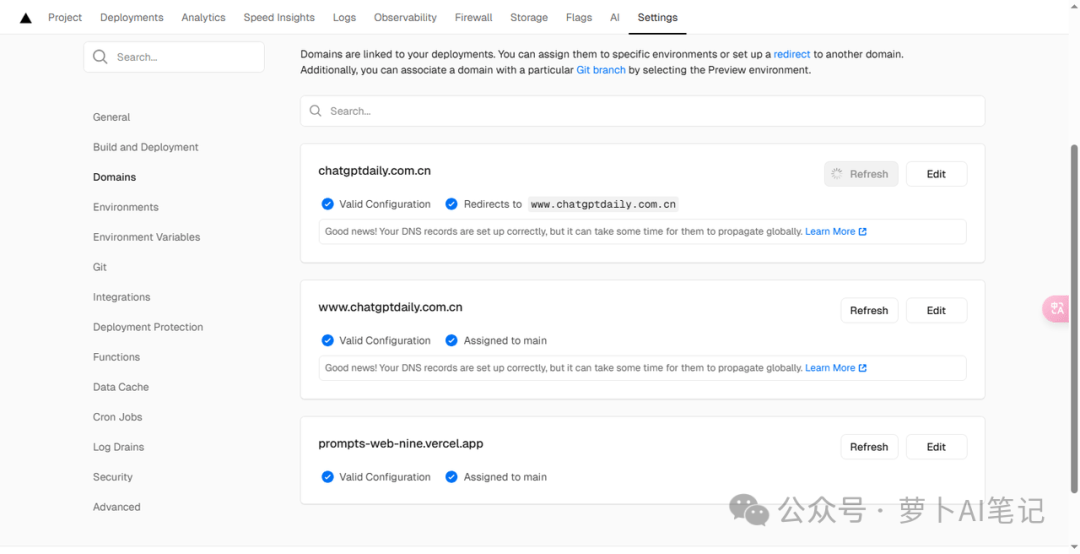
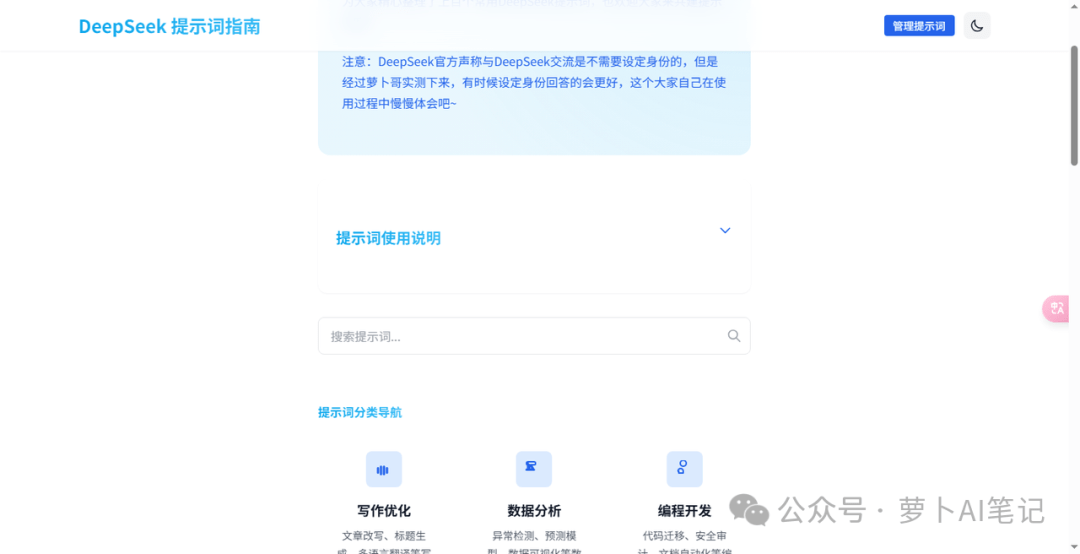
现在全世界的朋友都可以用这个域名来访问我们的网站啦
https://www.chatgptdaily.com.cn/
写在最后
萝卜哥作为有一些编程经验的人,以前专注于后端,对于前端是一窍不通,而且提起 CSS 这类的就头疼,现在有了 AI 编程,再也不用为搭建前端页面而烦恼了,甚至上线一个纯前端页面网站也无比顺畅。
虽然目前 AI 编程还有很多问题,但是对于想要入门的人来说,足够了,完全足够了!


