
本文转载自公众号:阿真 Irene,原文:零基础玩转可灵 AI 图转视频&动态表情包与 Gif 制作全攻略
嗨大家好!
原本今天真的肝不动了,但是没想到昨天放了最后尝试的几个动态表情大家都这么感兴趣制作方法,于是我一个鹞子翻身起来继续给读者老爷们拆解动态表情包制作!(哦,怎么又是下一天了)
今天主要讲的内容如下:
1.表情包动图效果
2.使用可灵 AI 图片转视频
3.视频转 gif 动图的方式
4.上架动态表情注意事项
1.先看部分效果(还没做完哎嘿)
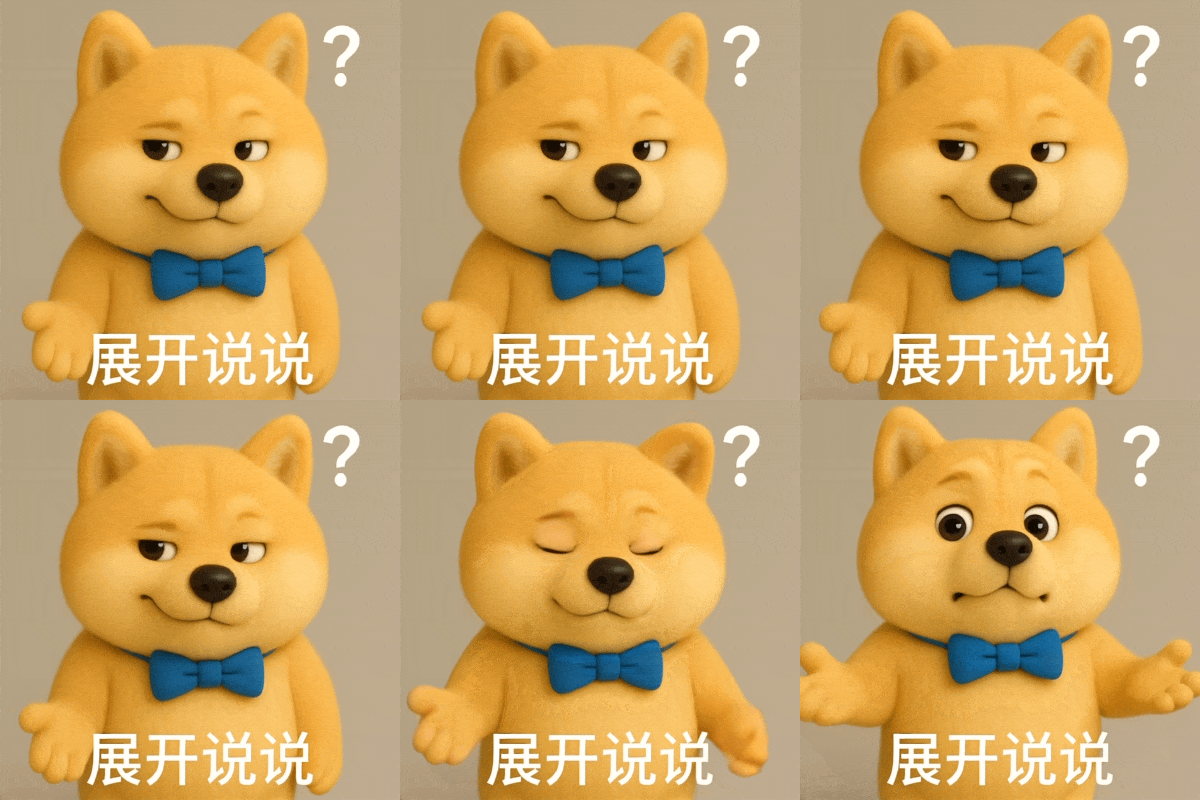
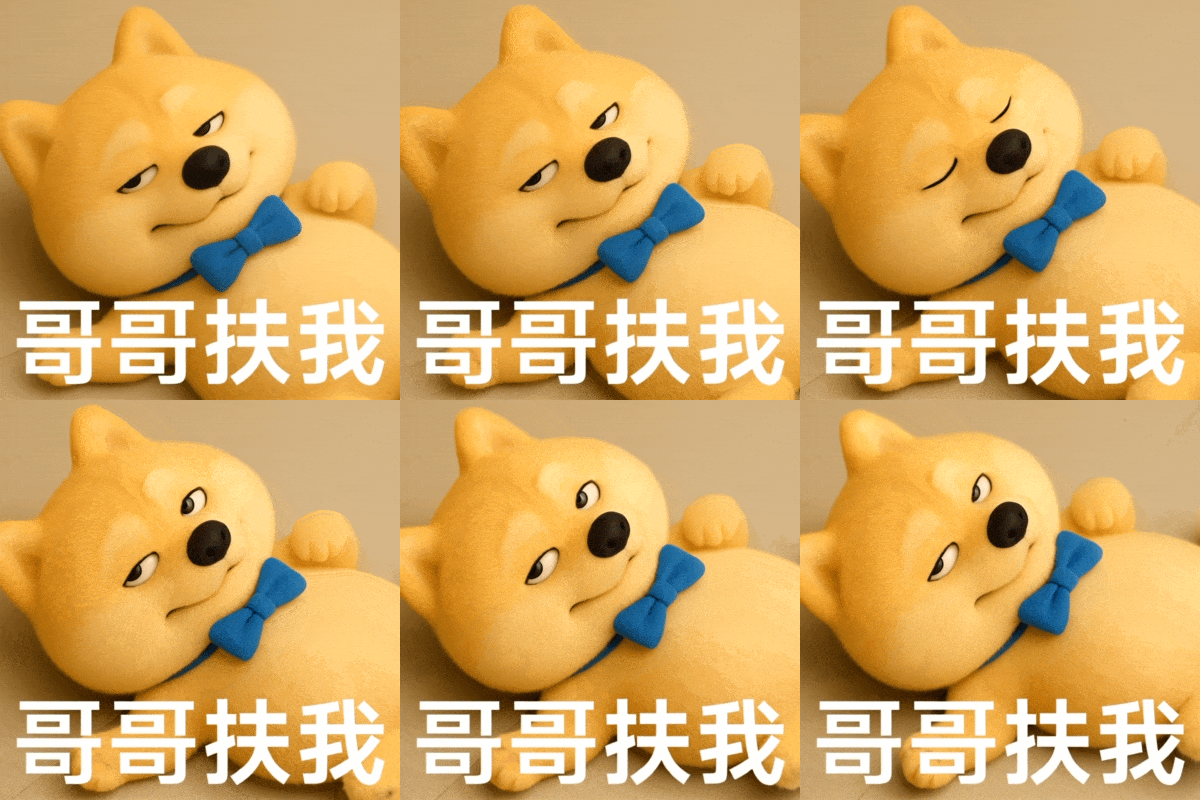
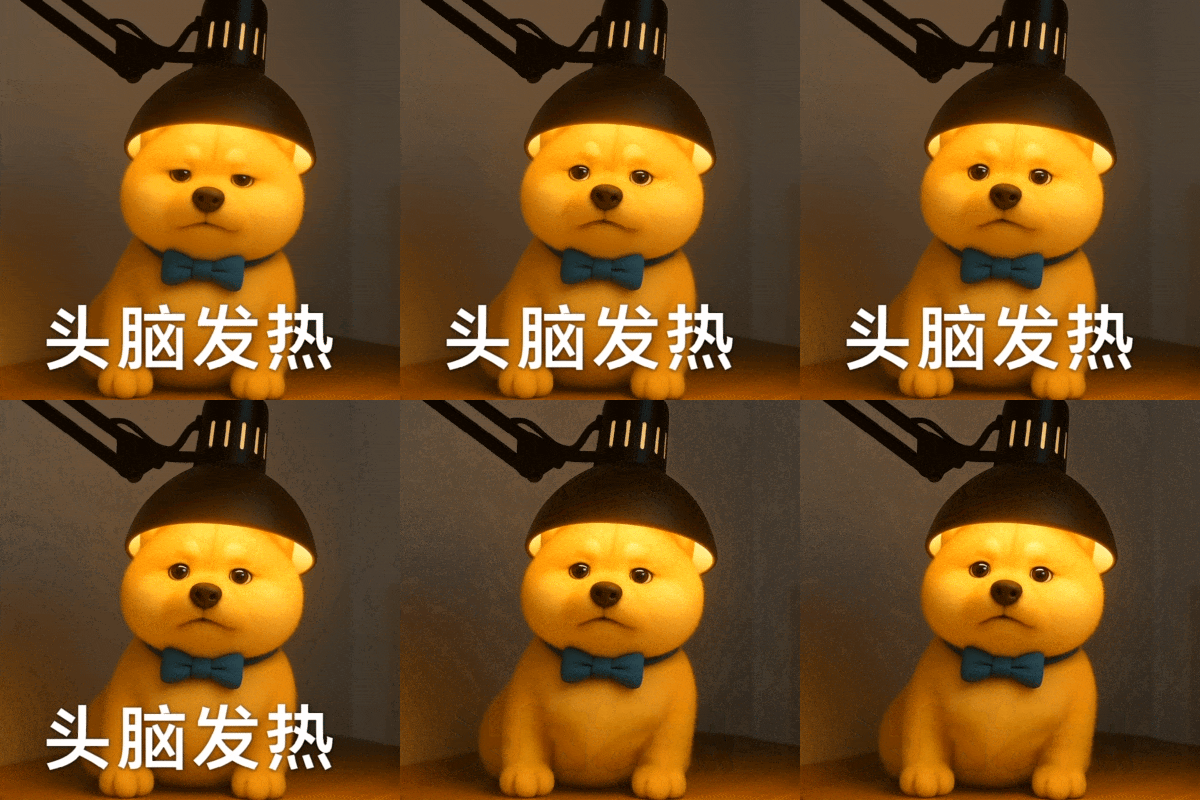
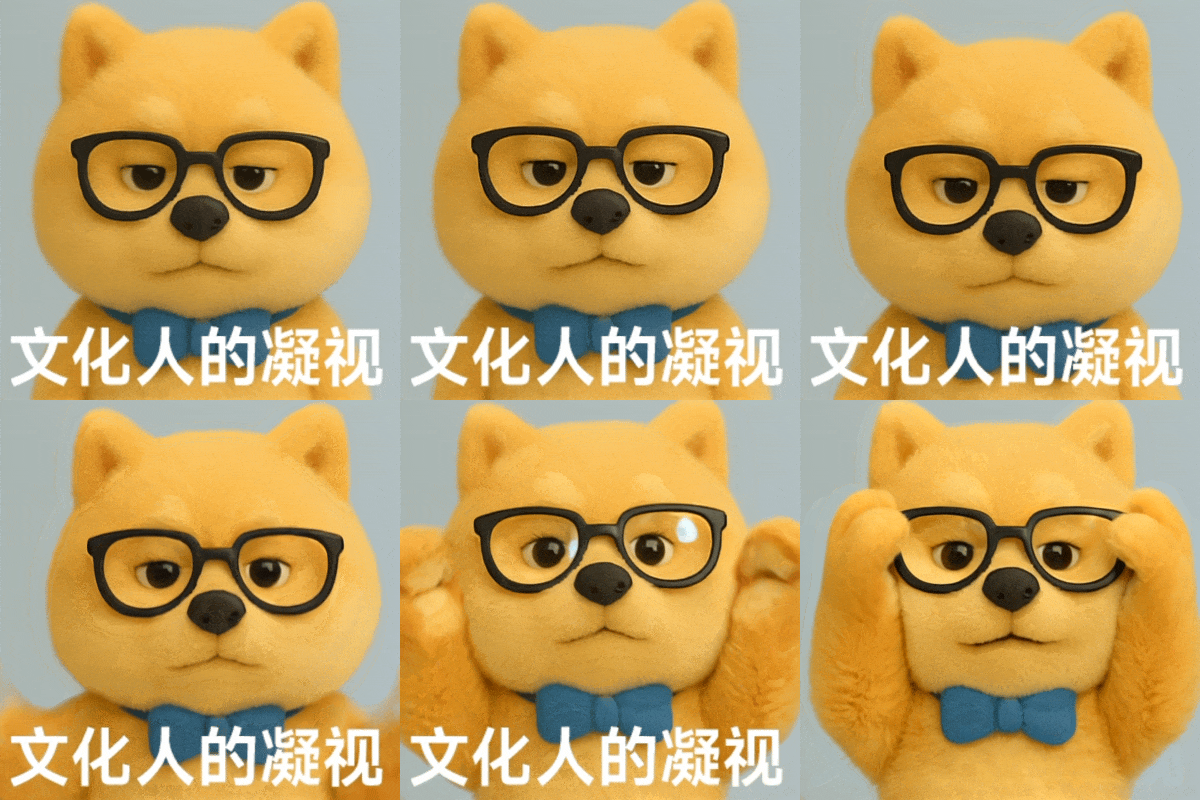
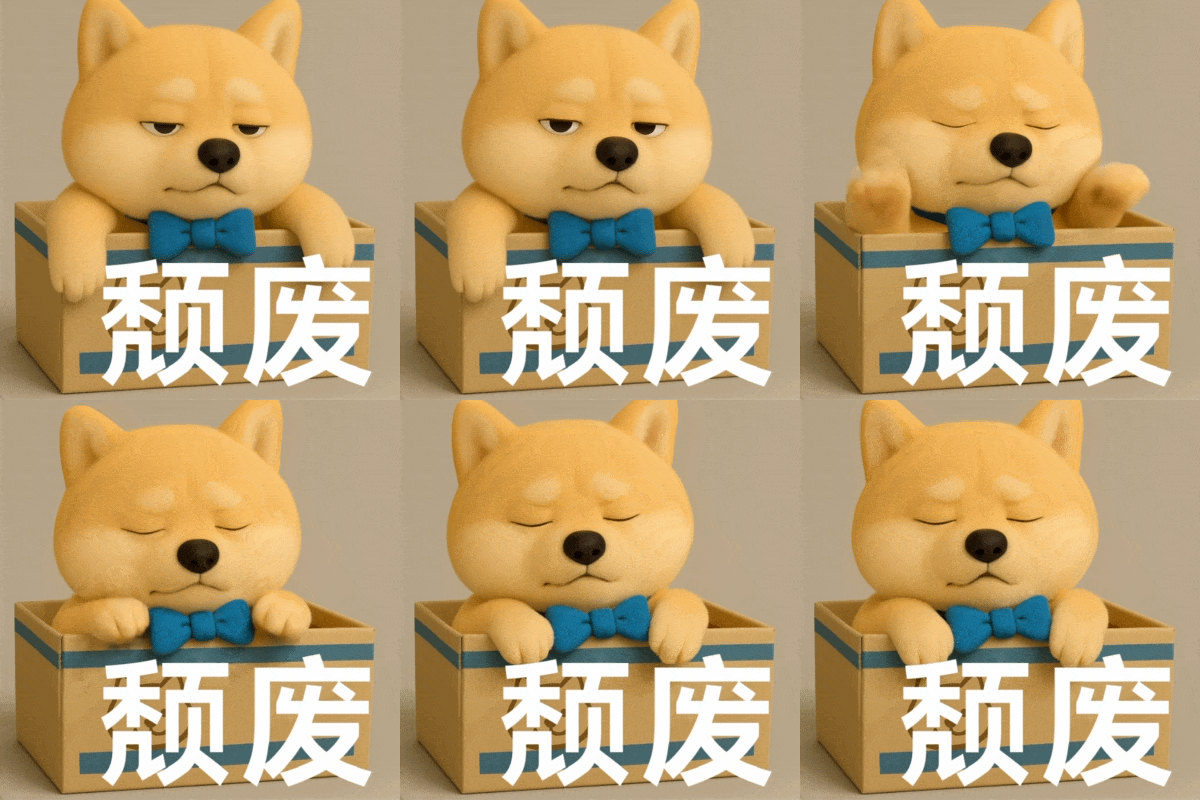

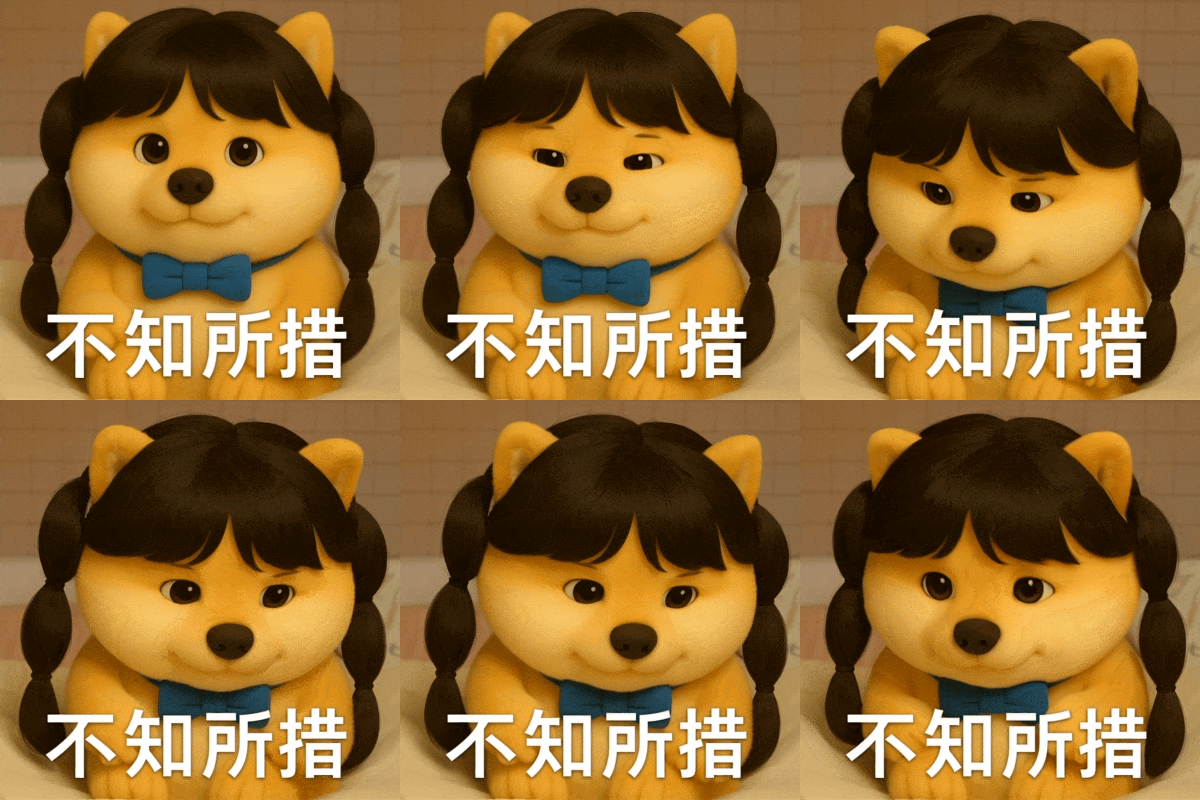
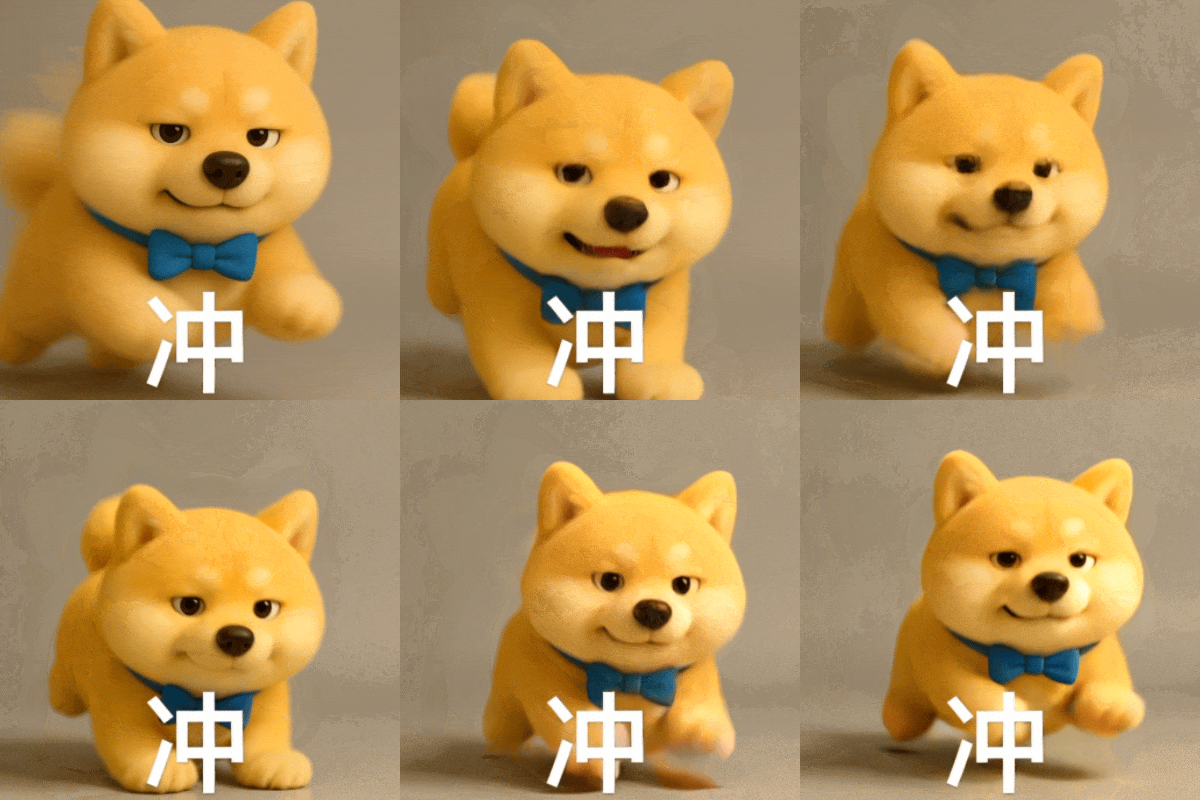
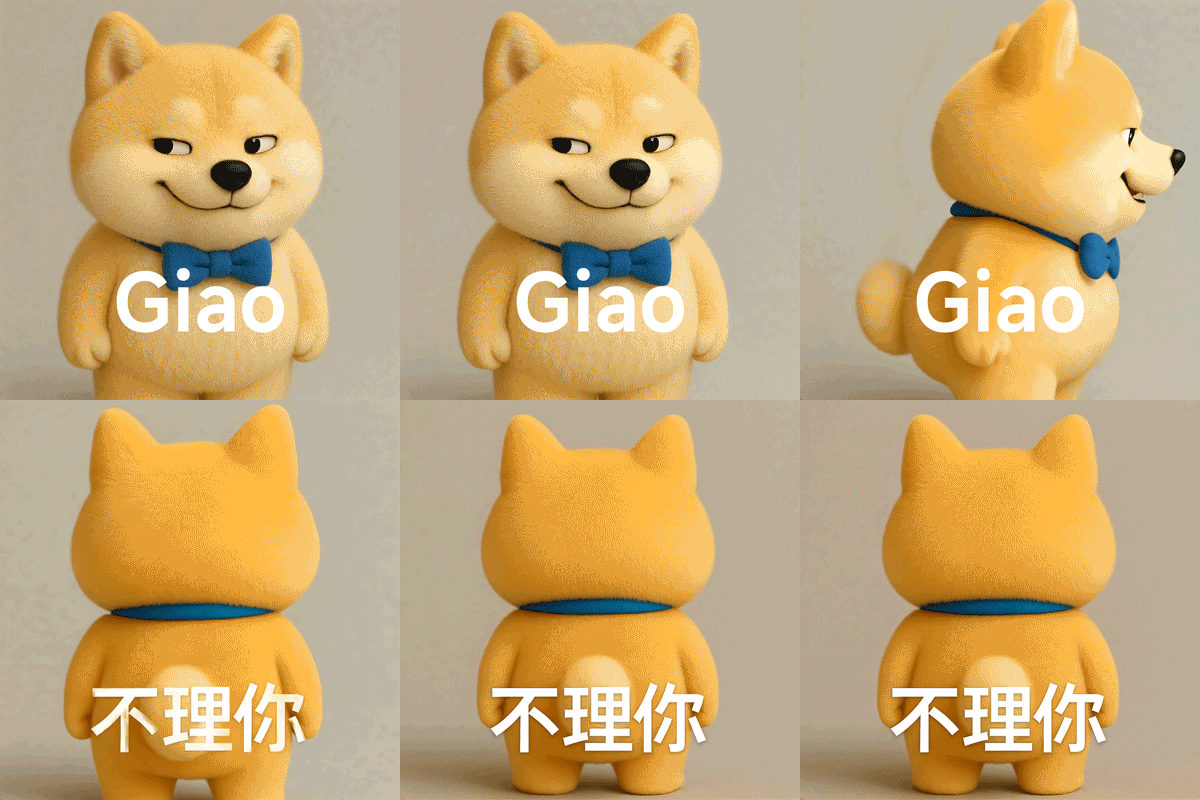
2.用可灵 AI 图片转视频
图转视频这里用到的是可灵 AI:https://app.klingai.com/
也可以搜索【可灵 AI】的 APP 在手机上操作。
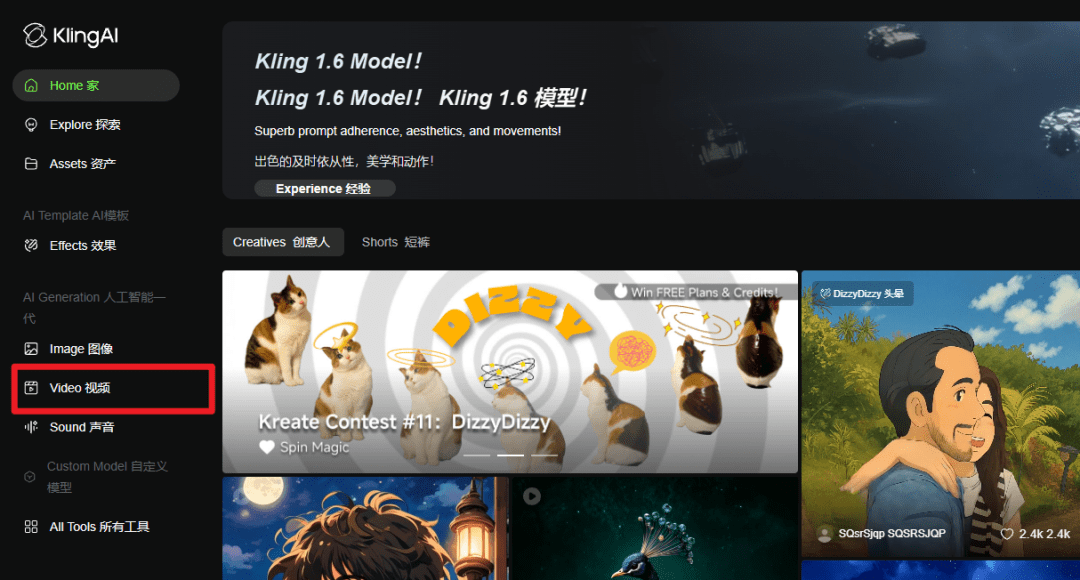
点击网址打开。我当时因为黑五折扣买的国际版所以大家看到我这里中英混排,大概知道对应的位置就可以哈,基本是没有区别的。
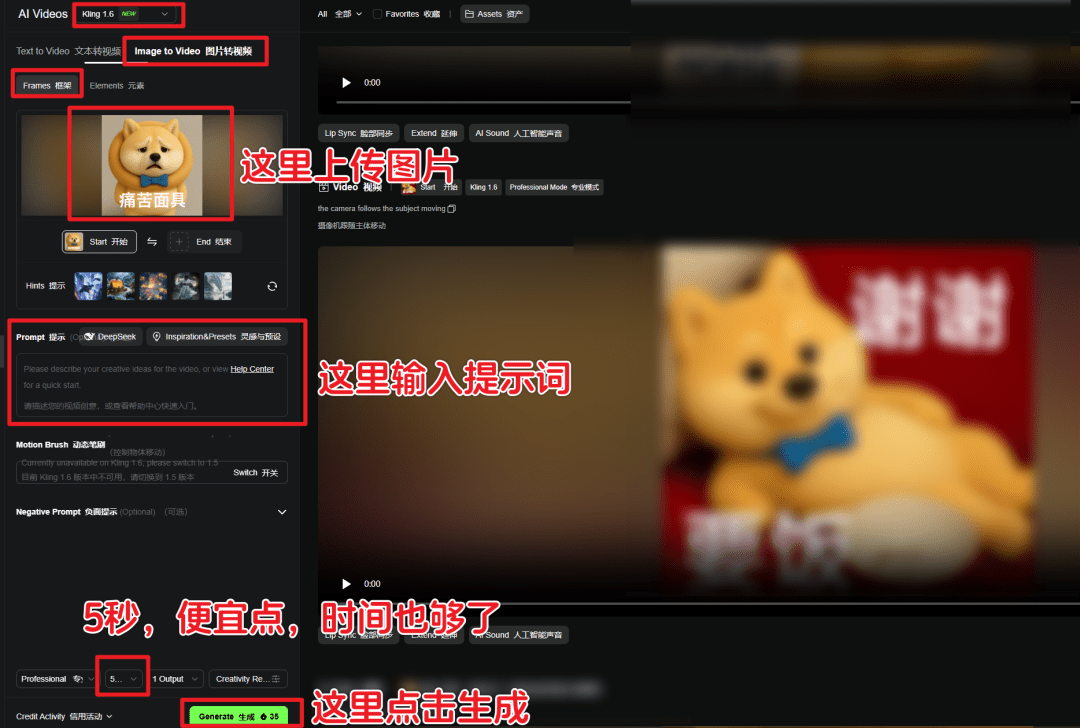
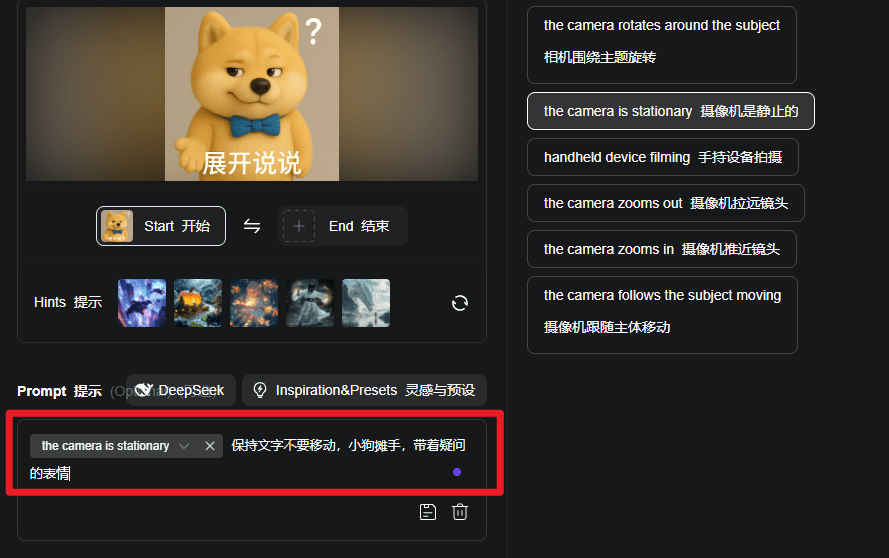
创造力与相关性我使用了默认值。提示词的地方单独讲,提示词就是,根据它的表情,你希望过程中它有什么样的动作?但是不要抱有太高的期望,连续的多个或者复杂的动作是难以实现的,可以简单一点,主要突出主体的情绪。
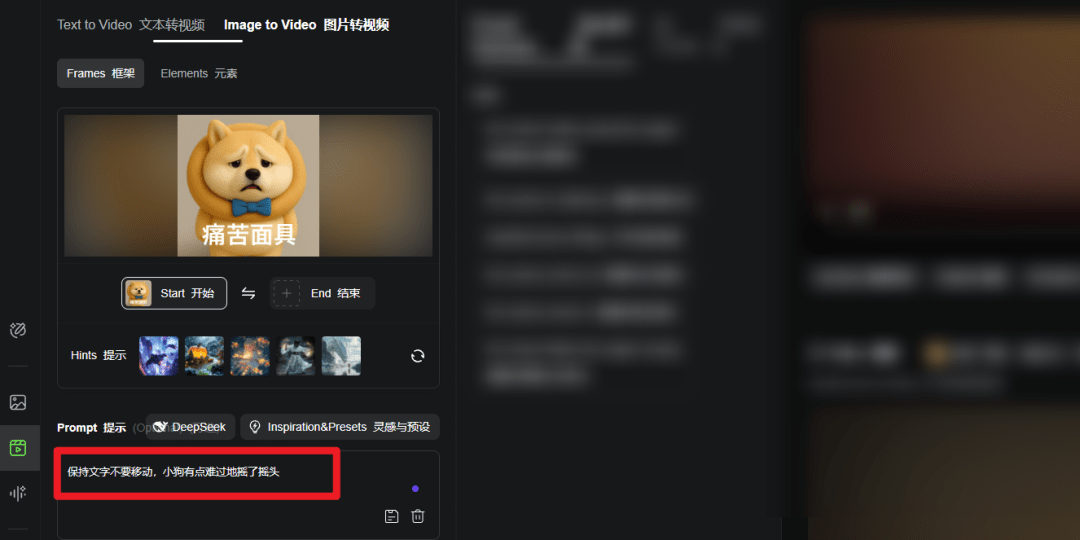
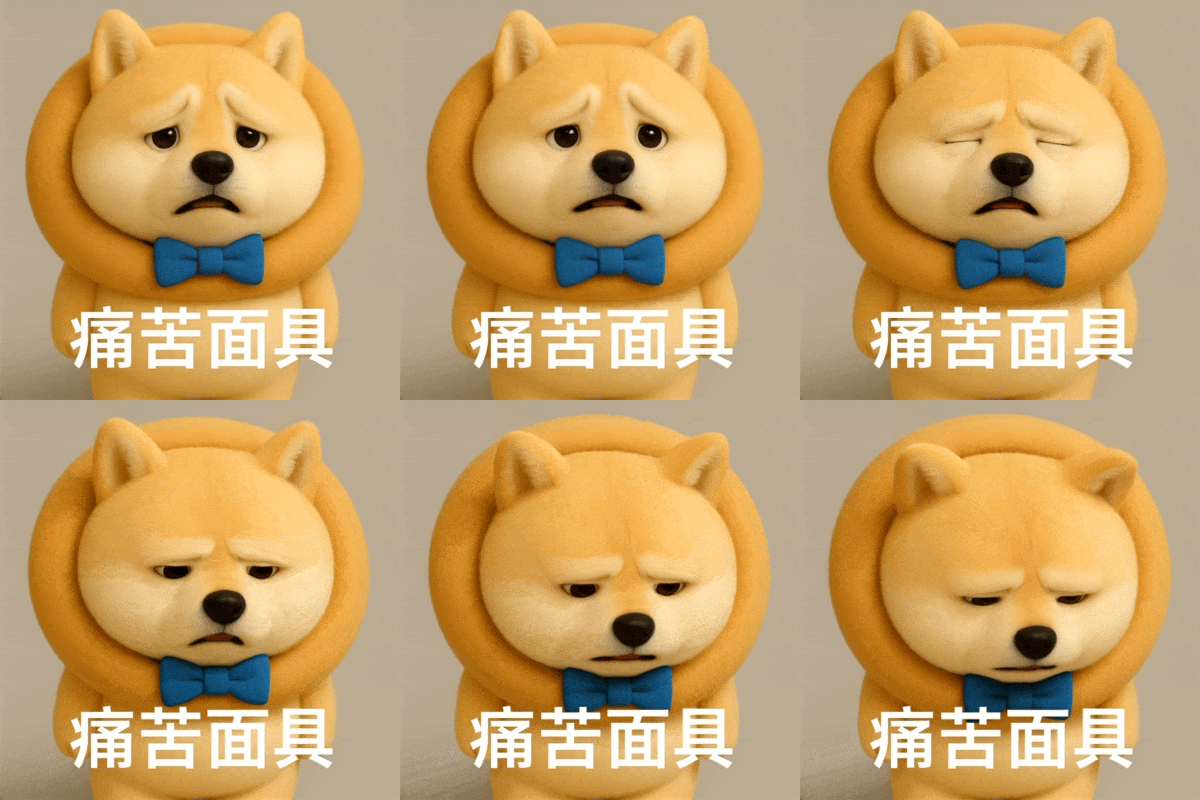
比如这个痛苦面具的表情,我的提示词如下:
保持文字不要移动,小狗有点难过地摇了摇头。
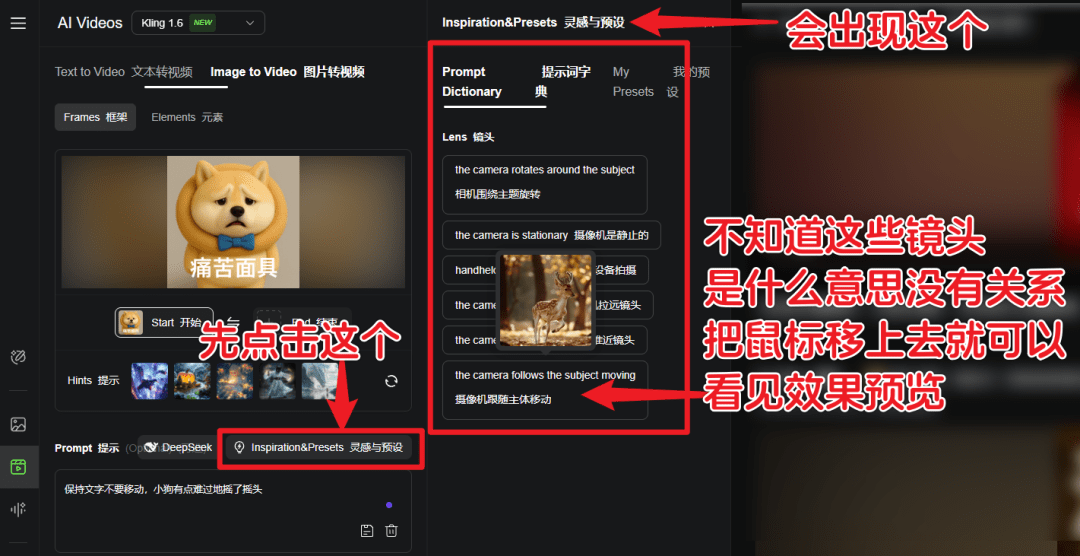
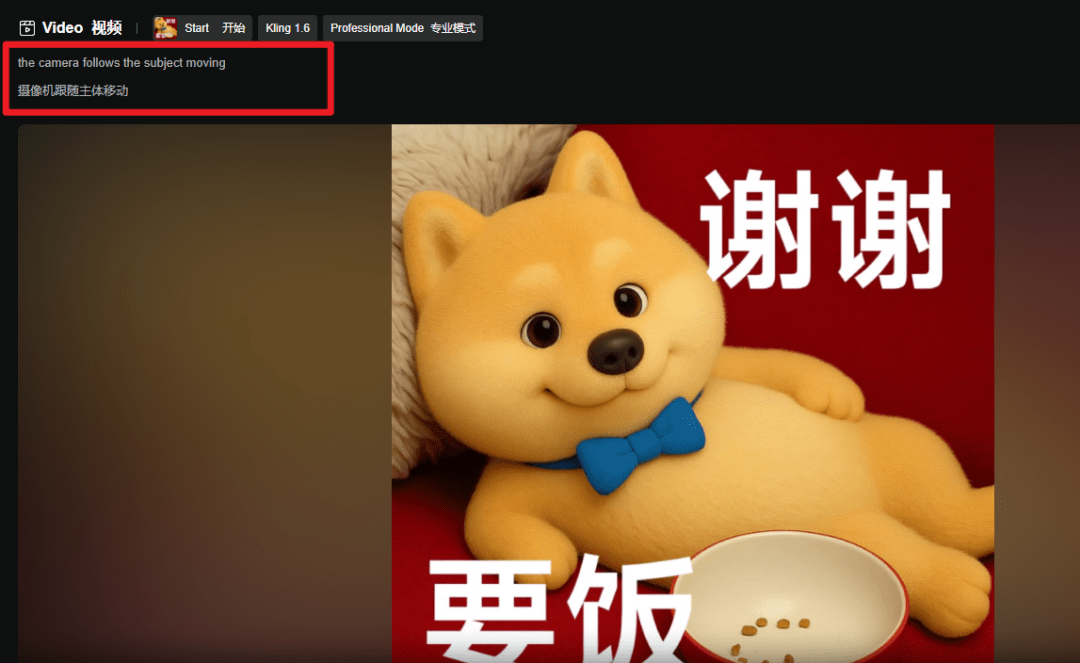
点击灵感与预设可以看见镜头,鼠标滑动到镜头提示词位置任意一个按钮,都可以看见效果演示,选择你认为你的表情最合适的镜头移动方式,这里我选择 the camera is stationary 摄像机是静止的,因为我只要小狗立正摇头就可以了。
看看效果:
如果没有特别想要表现的表情,你甚至可以提示词只放一个预设的镜头提示。比如我这个表情,没有写任何提示,只选择了【摄像机跟随主体移动】:
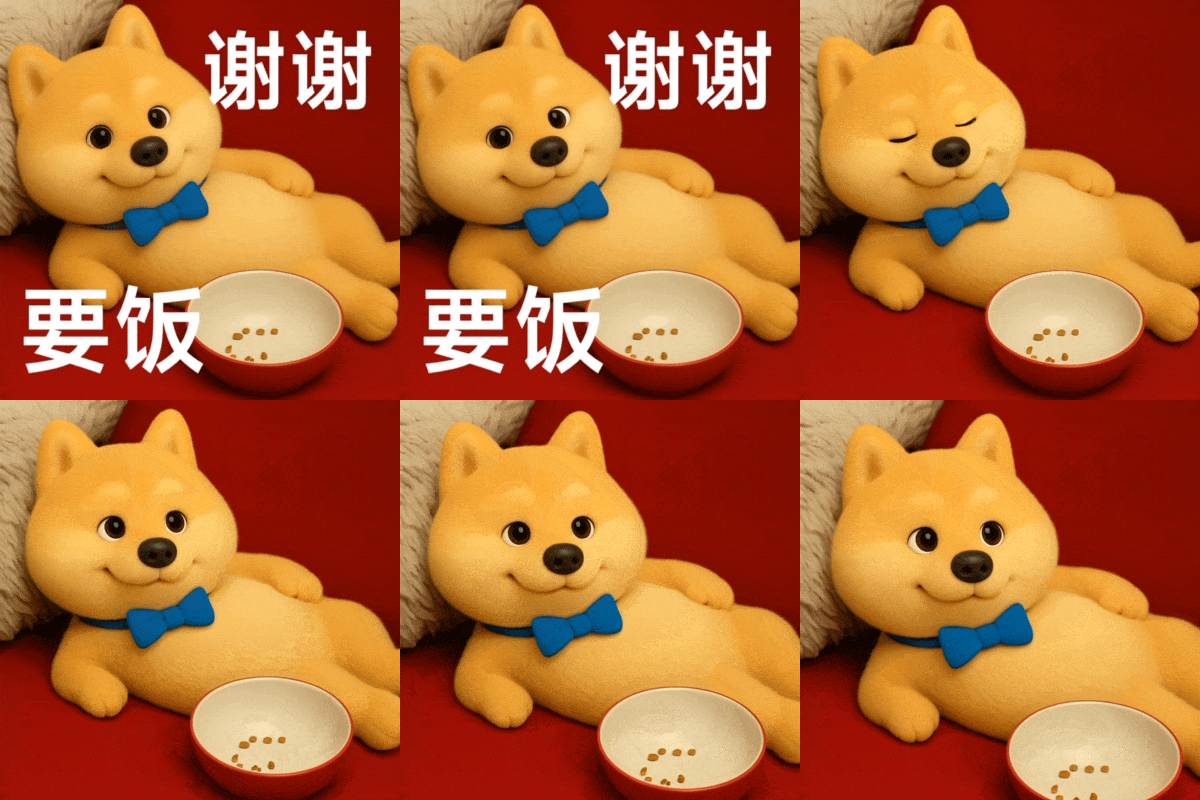
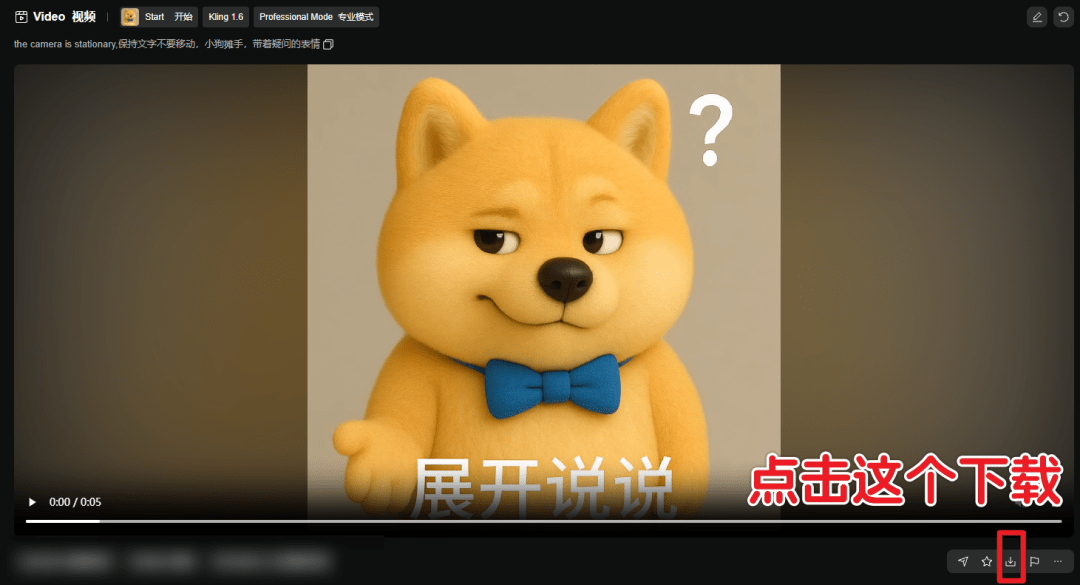
其他的也大差不差。视频生成后,在右下角点击下载:
最后还有个有趣的功能想分享,那就是将可灵的首尾帧用在表情中。
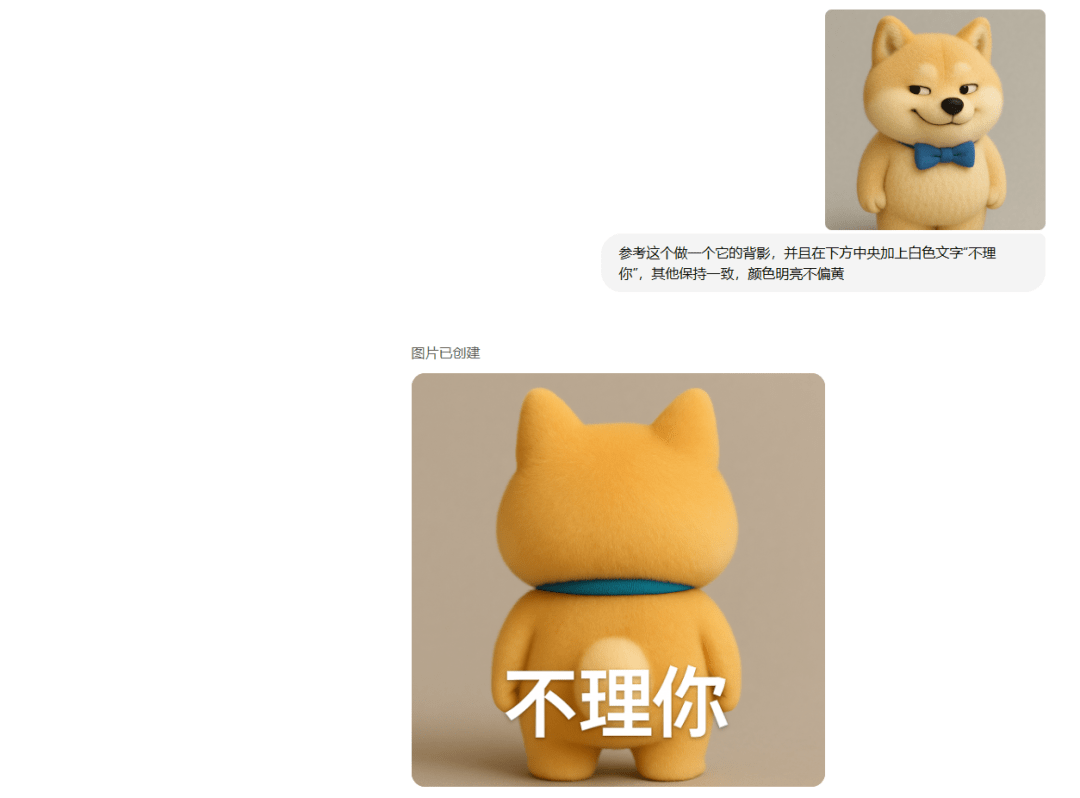
首先在 4o 中制作一个毛毛小狗的背影:
参考这个做一个它的背影,并且在下方中央加上白色文字“不理你”,其他保持一致,颜色明亮不偏黄。
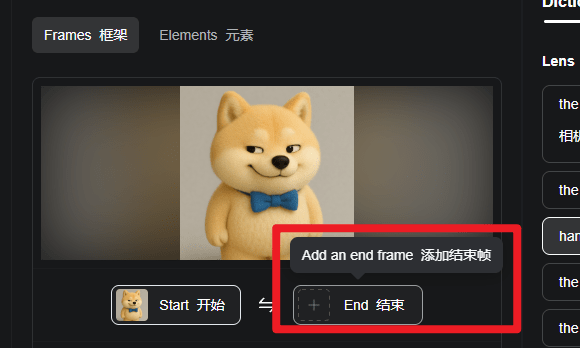
然后将上面两张图分别上传到可灵的首尾帧,上传一张后下面开始和结束的地方,从结束那里点击,加入结束帧:
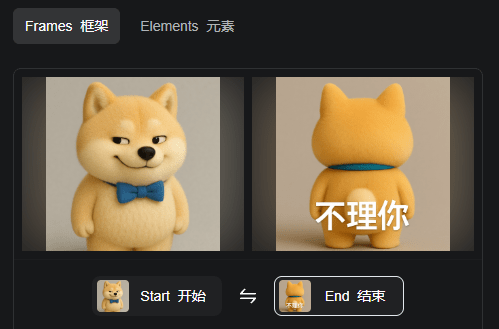
效果如下:
表情包提示词的描述主要注意 4 点:
1.灵感与预设中镜头的预设
2.文字部分要不要移动
3.主体的动作描述(动作不要太复杂,容易翻车)
4.主体的情绪描述
有一个坑大家可以避免,就是【装死】这类表情是做不出来视频的,还会扣积分,建议大家不要使用有点敏感的词汇。
3.视频转 gif 动图的方式
Gif 转动图要质量比较好,这里我分了 2 步,第一步通过视频录制 Gif,第二步压缩 Gif:
3.1 视频录屏
推荐一个开源免费还可以调整尺寸的屏幕录制生成 Gif 的工具,这是下载地址:https://www.screentogif.com/downloads
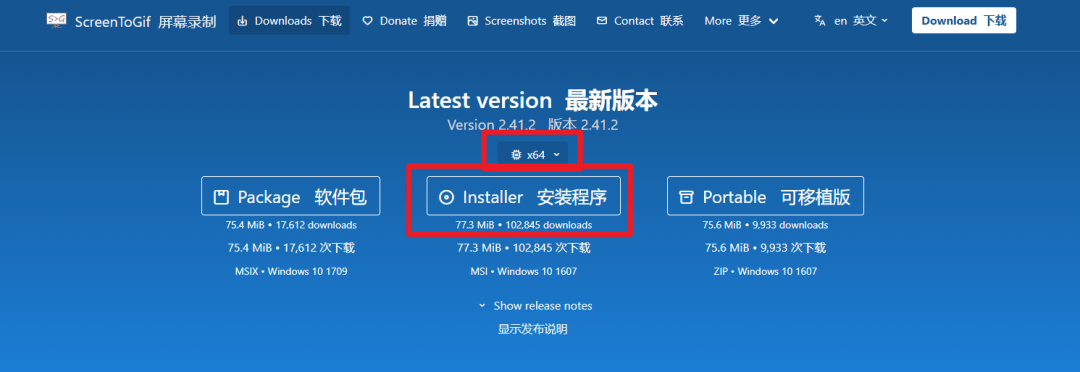
就按照默认要求安装好后就可以。这个主要适合 Windows,Mac 版本的话可能试试在线的这个:https://giphy.com/apps/giphy 教程可以 AI 搜索【giphy的使用方法】
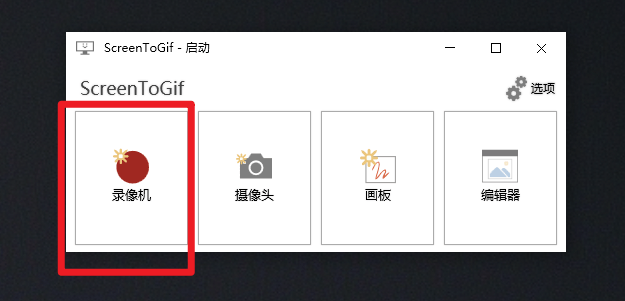
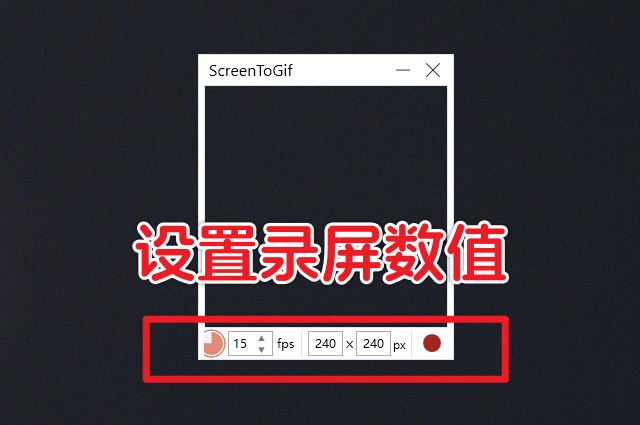
继续讲 screentogif。点击打开,选择【录像机】,设置录屏数值 240x240,设置为这个数字的原因是微信表情的要求是这个数值,并且大小不超过 500k:
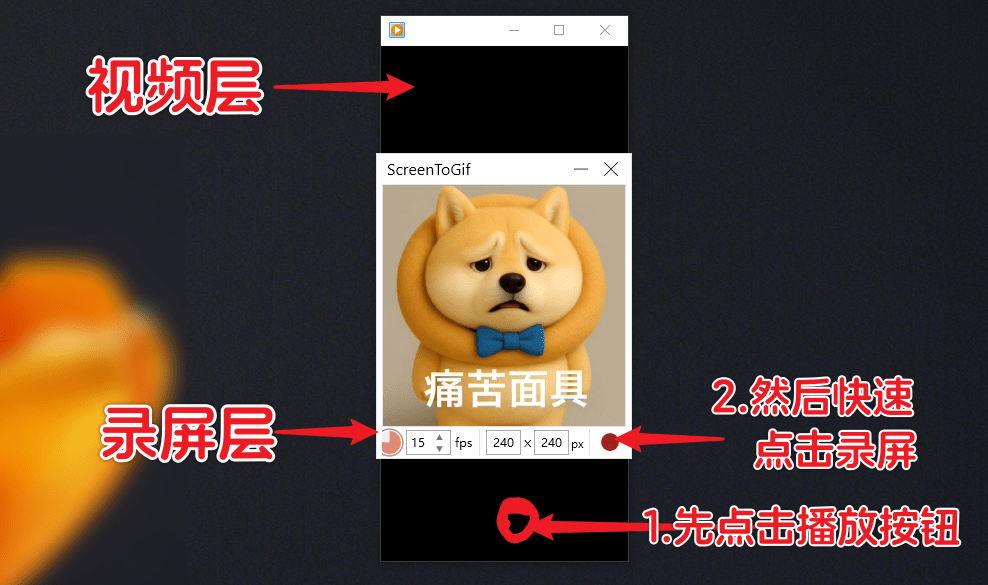
把从可灵下载下来的视频用任意视频播放器打开,缩小到这个录屏框的大小没注意不要留出空余,避免多余边线出现。先点击播放按钮,然后快速点击录屏,快结束再次点击红色圆形按钮,录制结束。不要录制太久,选取最满意的 2-3 秒录制即可。
录制好之后操作如图,保存后点击左上角红色【录制】继续下一个。
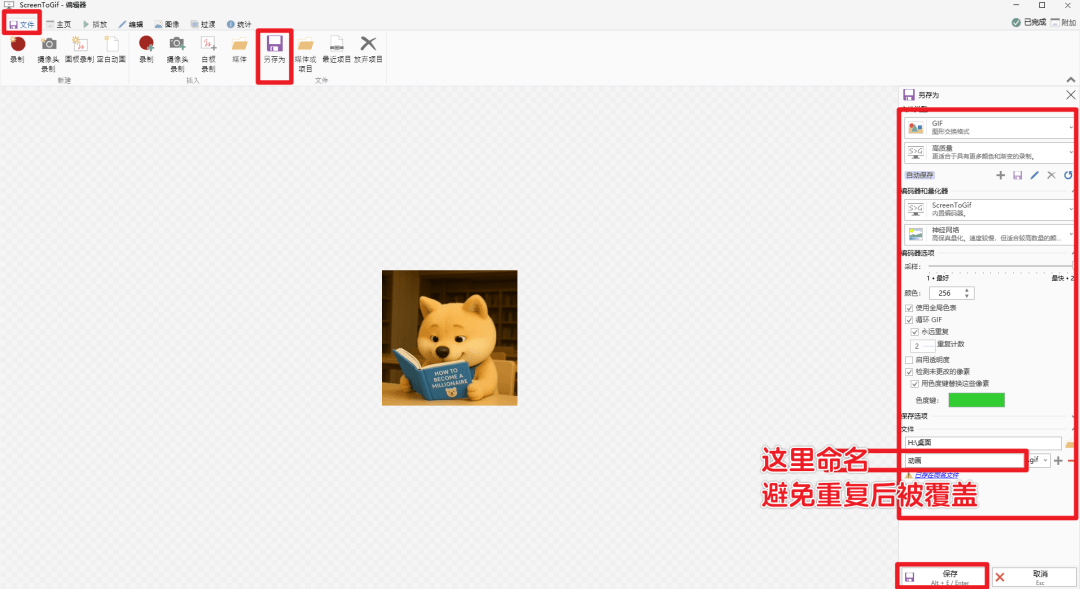
像这样先把其他所有要做的表情包 gif 做完,这里大小有点超过了没关系,后面有压缩工具可以调整,并且可以尽可能保留细节。
3.2 Gif 压缩
之所以多这一步是因为之前的工具虽然录屏好用,但是压缩效果测试后不是很好,这里用比较无损的方式重新压缩一遍。网址在这里:https://docsmall.com/gif-compress
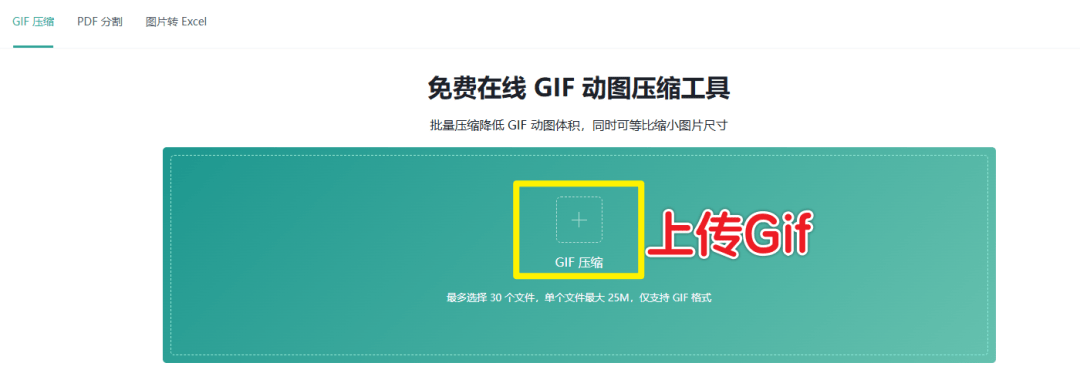
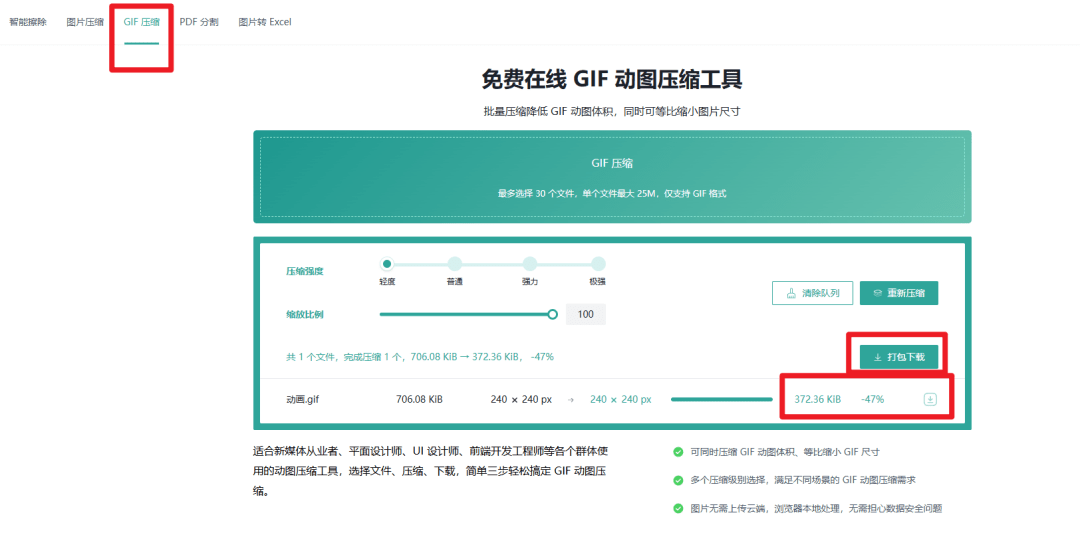
压缩的时候注意导出文件不要超过 500k。
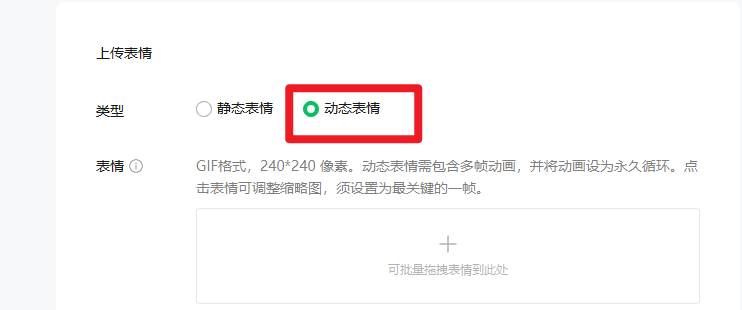
上传动态的表情和上传静态表情的步骤基本一致的,就是第一步选择动态表情。
如果没有看到静态表情制作的朋友们点击这里从这里开始看:
ChatGPT 4o 或 AI 制作表情包上架微信喂饭级教程,不会 PS 也能轻松上手
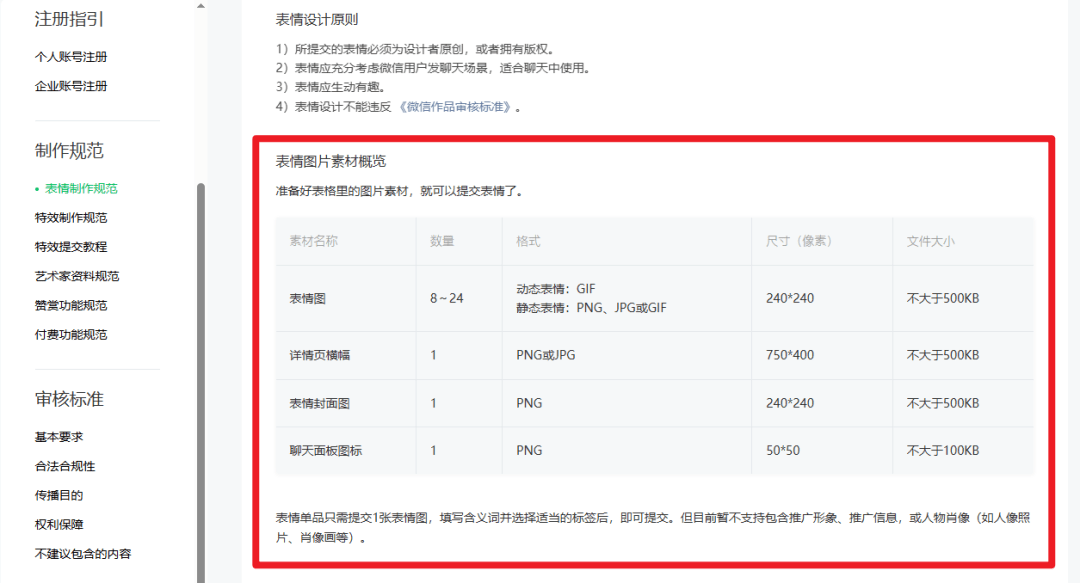
最后补充昨天没讲完的表情包上传细节。一是注册指引里面有一个清单,可以先按照步骤先做好所有图片,再继续将需要做 gif 的图片,全部做成视频再做 gif。
注册指引请参考:https://sticker.weixin.qq.com/cgi-bin/mmemoticon-bin/readtemplate?t=guide/main#section1
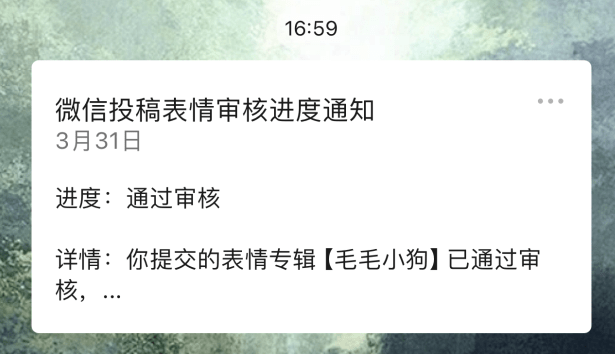
二是制作完表情提交审核后,过一段时间,我这个比较快了,前一天十一点左右才提交,第二天下午就收到了审核通过通知。
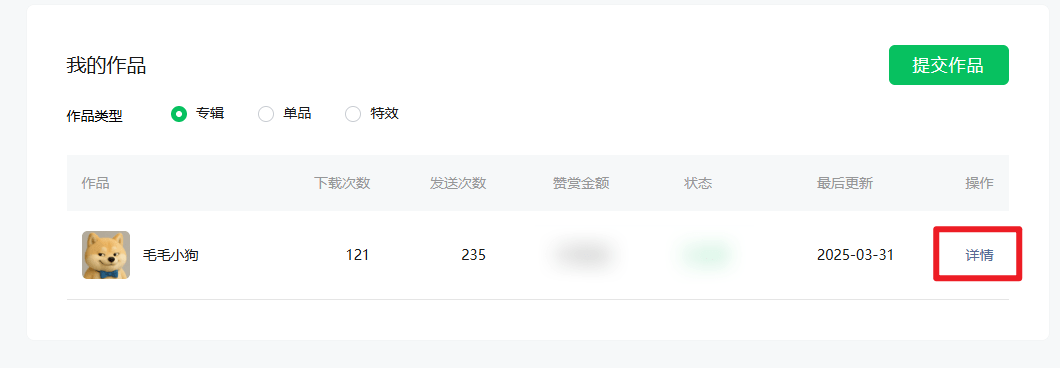
收到通知后,前往平台:https://sticker.weixin.qq.com上架你的表情包,但是我这里当时直接点上架忘记截图了,大家看一下示意图:
点击【详情】
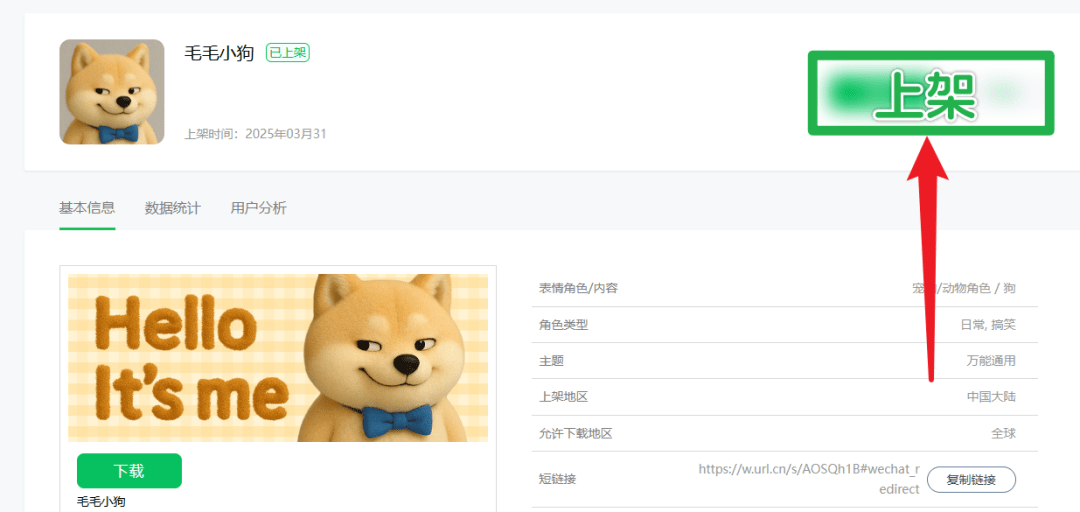
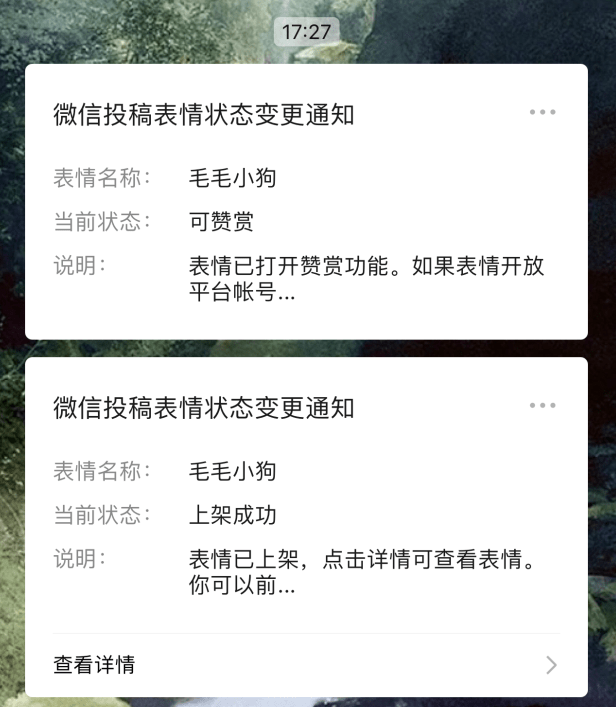
上架完成后,过一会儿会再次在微信的【微信表情开放平台】收到下面的信息:
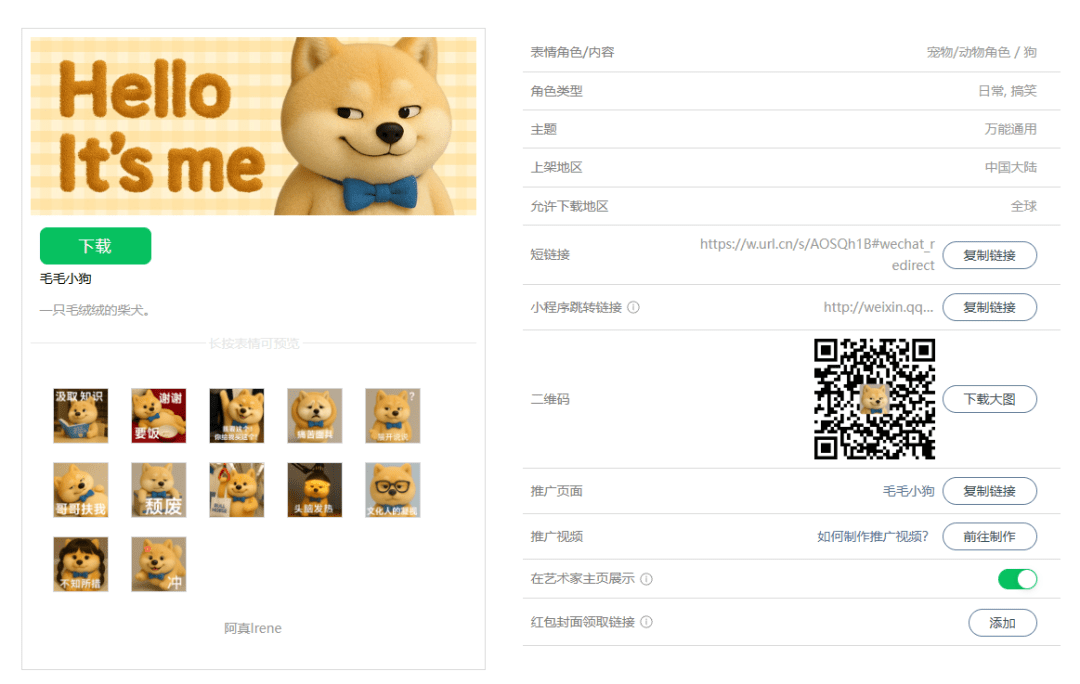
同时后台也会有很多表情包的推广渠道也展现出来了,详情中以后还可以查看数据统计和用户分析。
好了,今天的 AI 表情包制作+上架教程就到这里,学了的话就去尝试吧!再次感谢大家的支持的评论,欢迎大家评论区交流分享自己制作的表情包!


